
Bitmap/Raster voor zeefdruk (papier)
Om een foto of afbeelding met verschillende tinten van één kleur te zeefdrukken (grijstonen) is het nodig het beeld om te zetten naar een raster (puntjes).
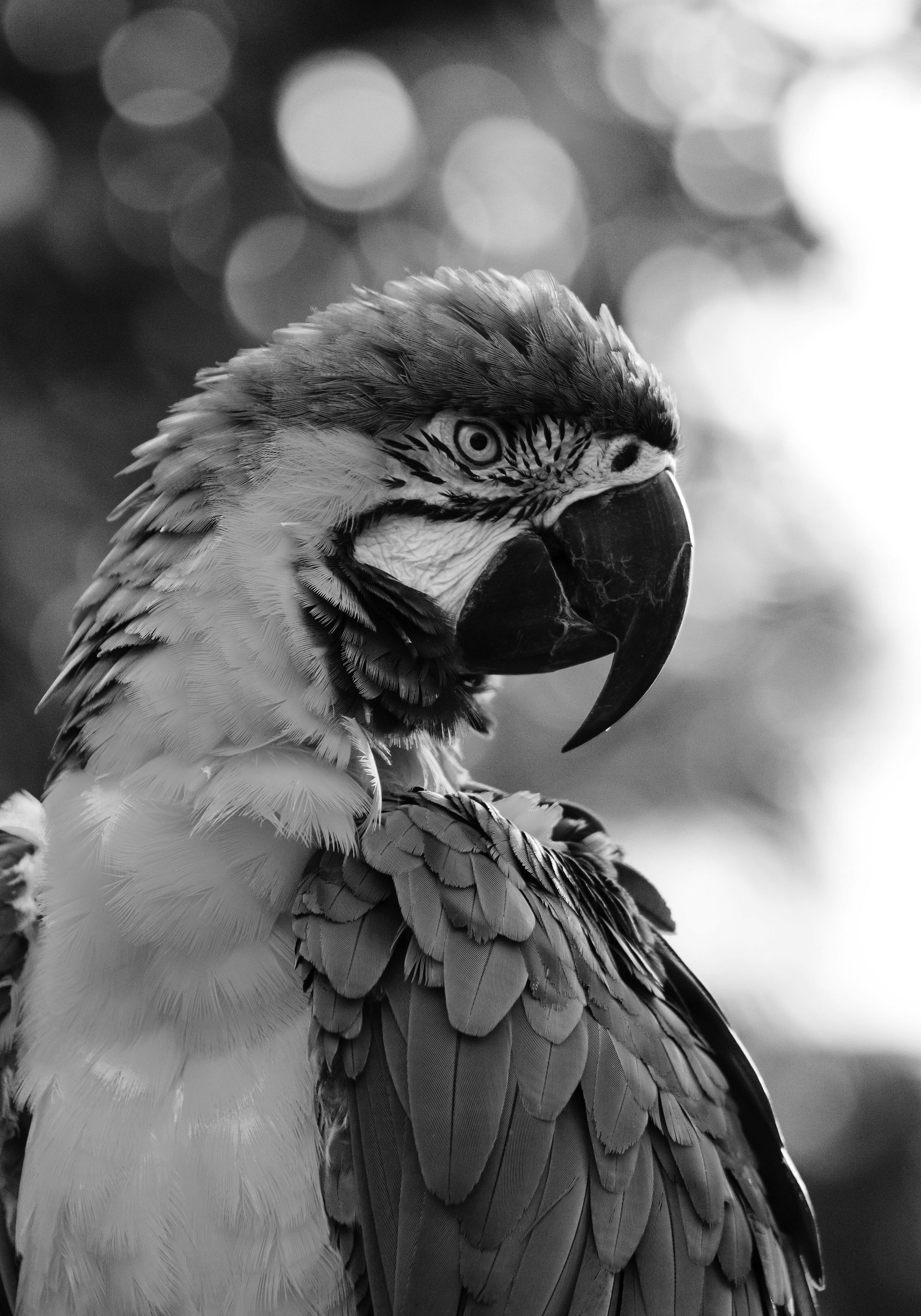 .
. 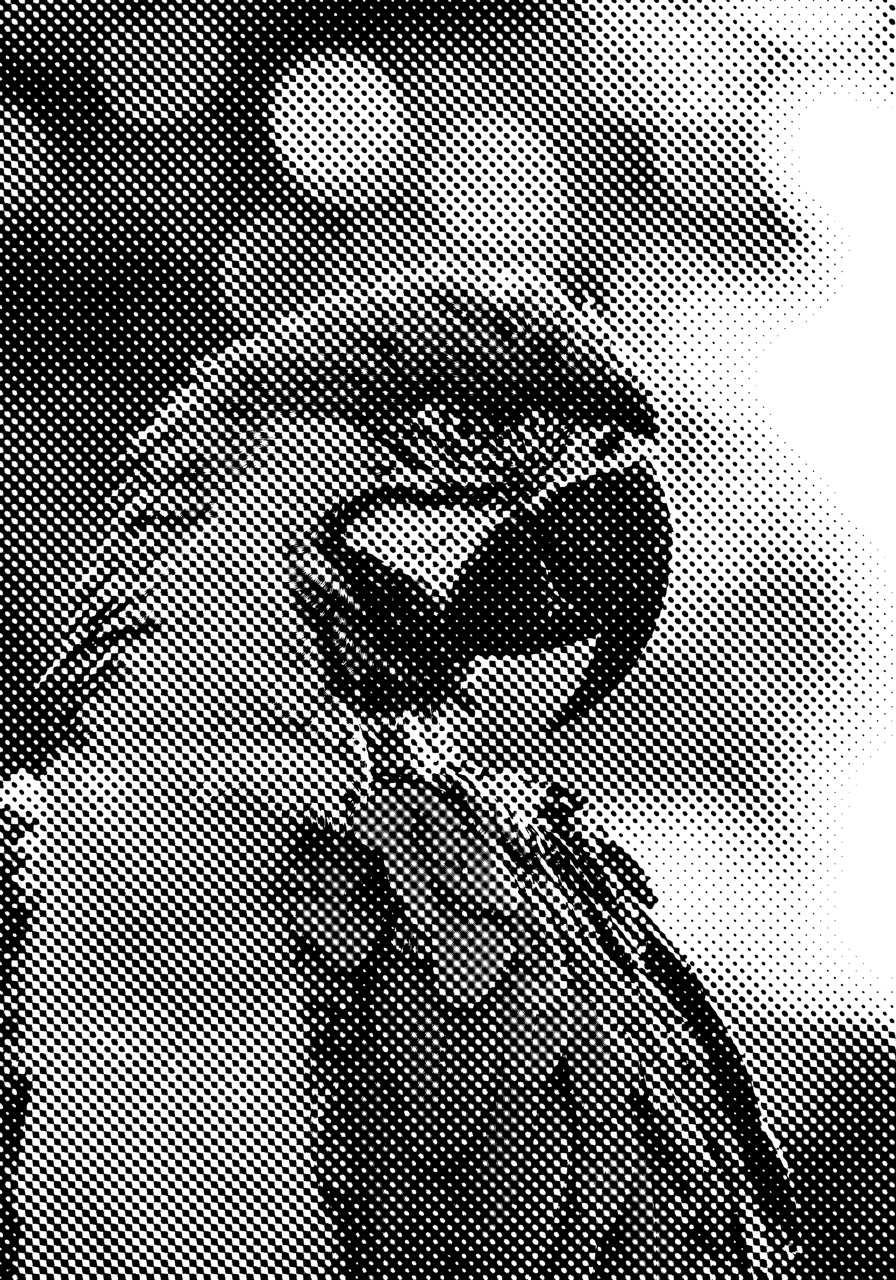 .
. 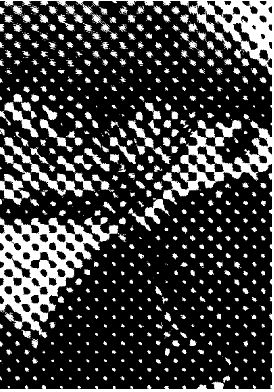
Overal waar het zwart is wordt de emulsie niet uitgehard, waardoor je het kan wegspoelen. Vervolgens druk je daar doorheen.
Dus wat je ziet is ook wat je krijgt, het hoeft verder niet nog omgekeerd etc.
Let op, voor het drukken op textiel moet je een grover raster kiezen.
Een papierraam heeft een fijnmaziger zeef dan een textielraam.
Photoshop
Open je beeld in Photoshop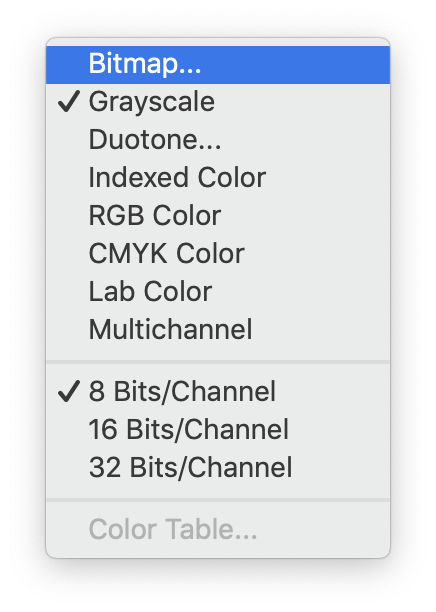
Zorg dat je beeld op de grote is die je wilt gaan drukken. Dus wil je een A3 drukken, zorg dat je bestand ook A3 is & 300 dpi is.
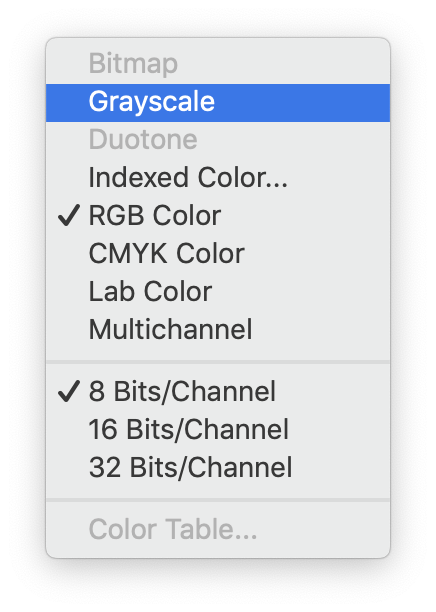
Ga naar image > mode > grayscale
Pas eventueel nog het contrast van je beeld aan.
Ga naar image > mode > bitmap
Dan zijn er verschillende opties die je kan toepassen. De suggesties hier zijn slechts een richtlijn, kijk vooral voor je eigen werk wat jij goed vindt werken.
Optie 1: Diffusion Dither
Kies je voor de optie Diffusion Dither dan verander je de output naar een lager getal. Maximaal 70 pixels/inch voor een afbeelding van 300 pixels/inch.
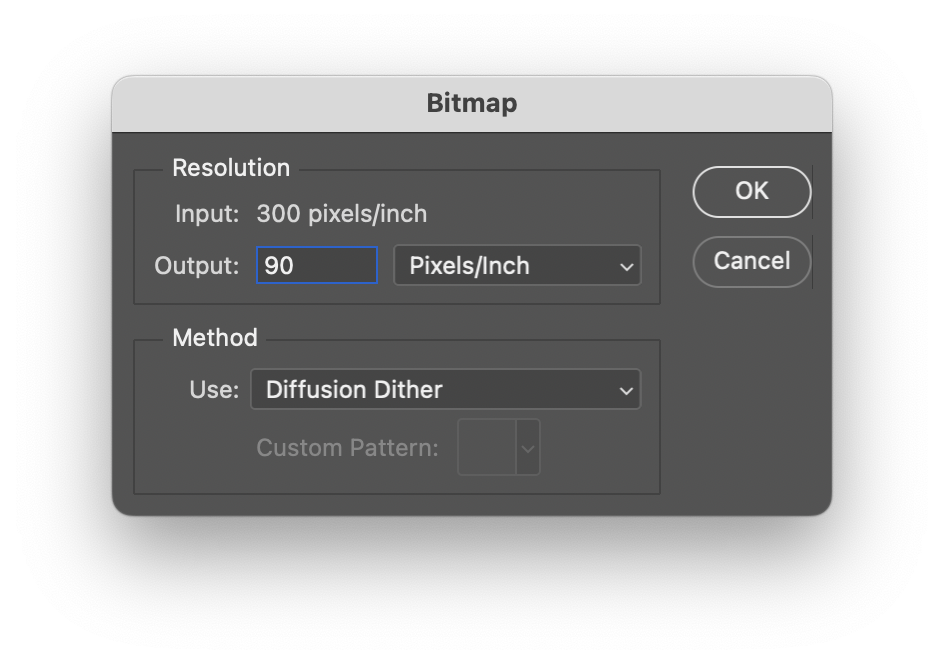
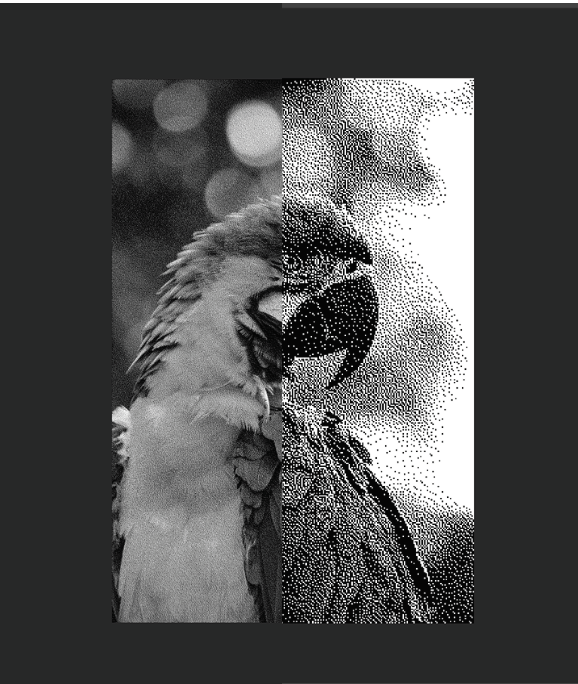
Een lagere output zorgt voor een grovere korrel en dat is makkelijker drukken.
70 pixels/inch 25 pixels/inch
Optie 2: Halftone Screen
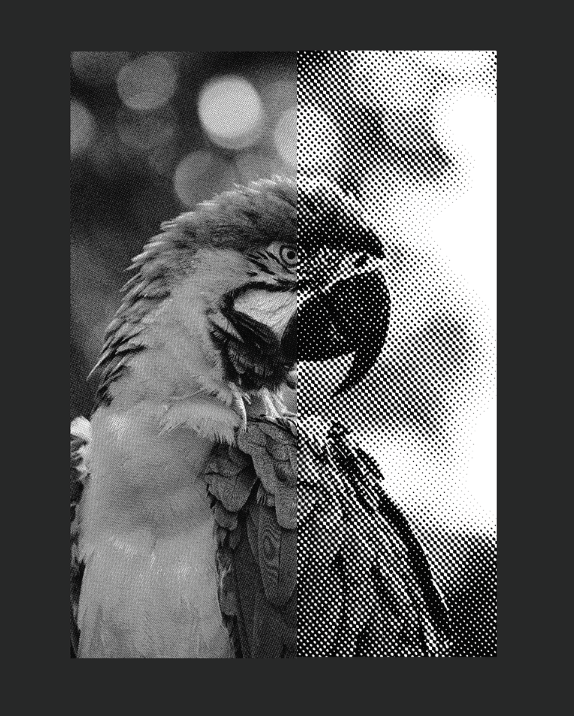
Kies je voor de optie Halftone Screen dan heb je meer opties om uit te kiezen.
Bij output hou je 300 en kies voor Halftone Screen...
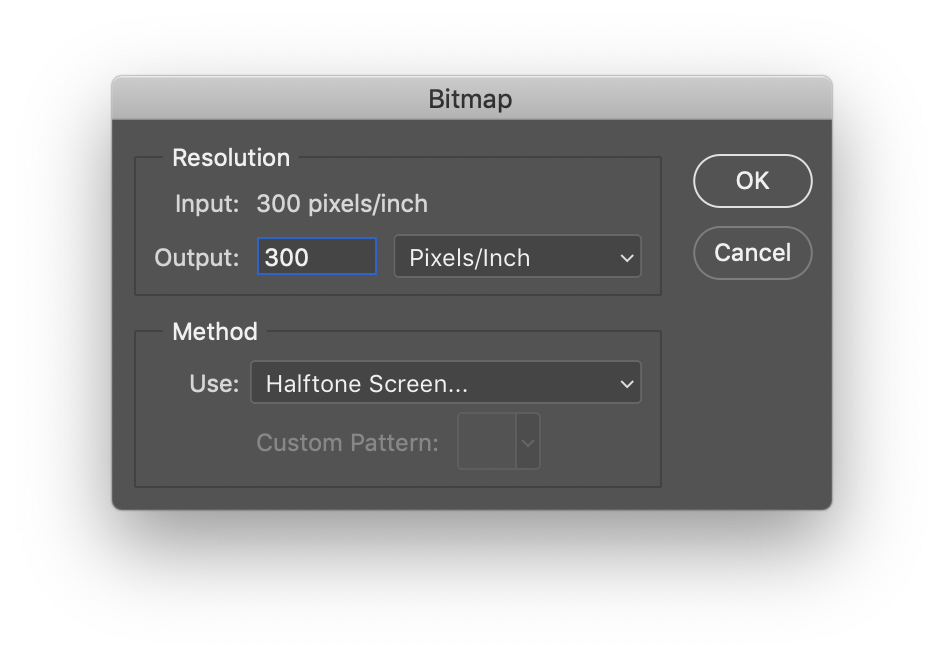
Vervolgens verschijnt er een nieuw scherm waar je de vorm kan kiezen, in welke hoek die staat en hoe fijn of grof je die dot wilt.
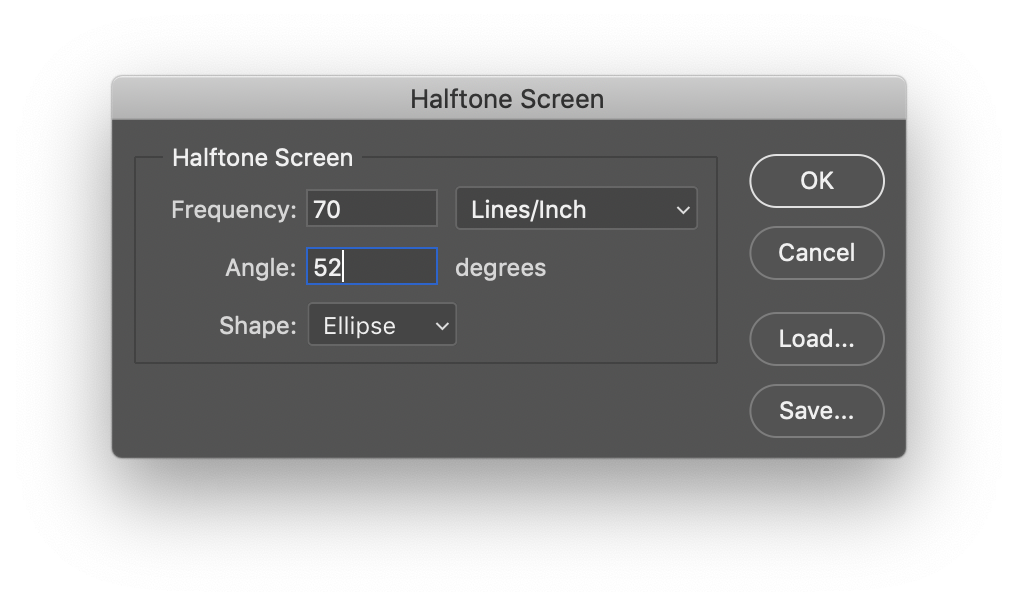
Bij het drukken met één kleur kies je de hoek 52°.
Ellipse is de meest gebruikte vorm, maar hier kun je ook in experimenteren wat voor jouw werk werkt.
Bij Frequency is ergens tussen de 15–50 een goed uitgangspunt, hoe lager het getal hoe grover de korrel.
(= makkelijker drukken)
50 lines/inch 8 lines/inch
Halftone Screen voor meerdere kleurlagen
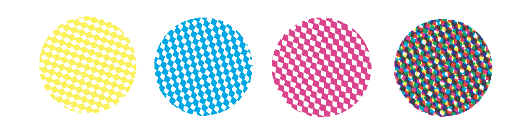
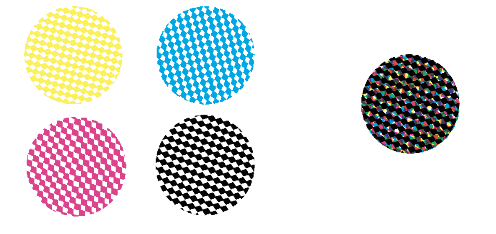
Voor het drukken van meerdere kleurlagen moet je de graden per kleur aanpassen. Dit is om te voorkomen dat er moiré ontstaat met het gaas van de zeef of met de kleuren onderling.
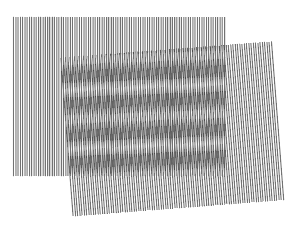 Moiré effect is een vaak ongewenst patroon dat ontstaat door vermenging van rasters
Een paar suggesties:
2 kleuren
steunkleur 22°
sprekende kleur 52°
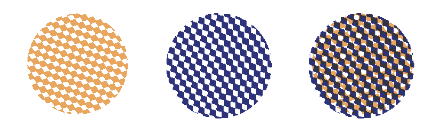
3 kleuren
geel 22°
cyaan 82°
magenta 52°
4 kleuren
geel 7°
zwart 22°
cyaan 82°
magenta 52°
Extra stap voor combinatiewerk
Als je een combinatie hebt van beeld dat een bitmap nodig heeft en bvb tekst of volledig zwart vector beeld die geen bitmap nodig heeft, kun je de volgende stappen ondernemen:
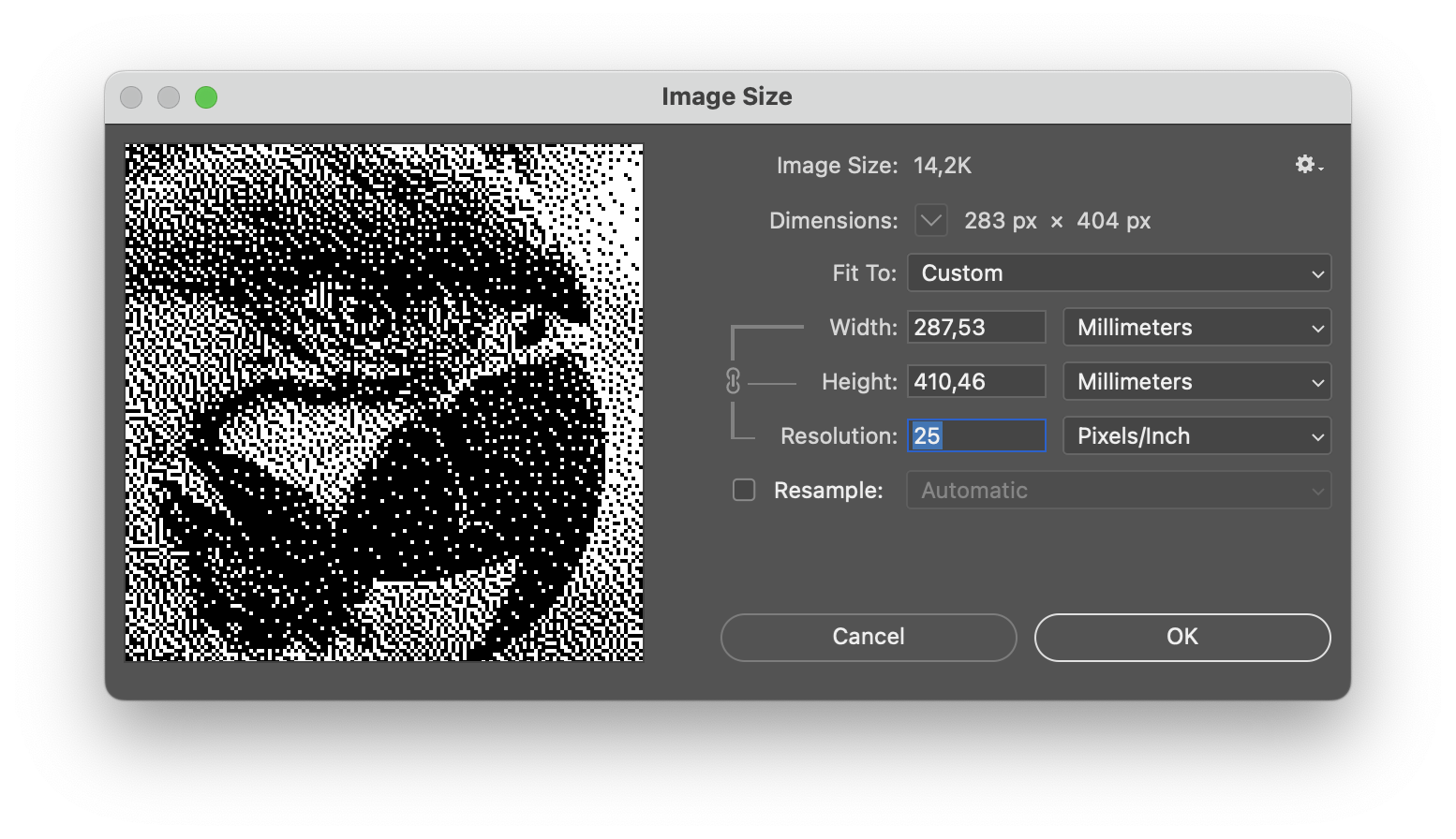
Maak eerst een bitmap zoals je wilt voor de grijze delen in een apart bestand op de juiste grote.
Daarna ga naar image > image size
Verander resolutie weer terug naar 300
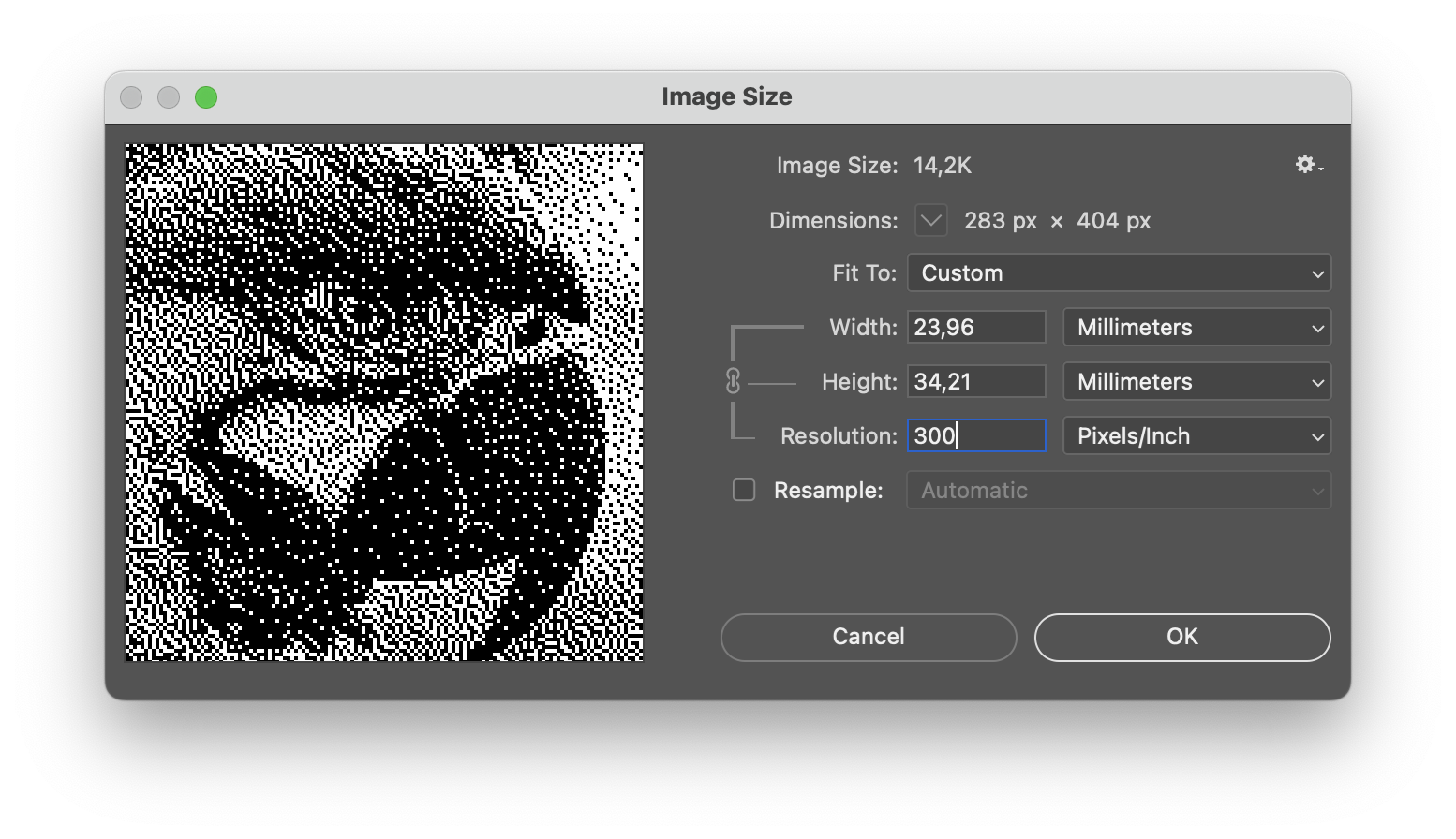
Ga naar image > mode > grayscale en klik OK bij size ratio 1
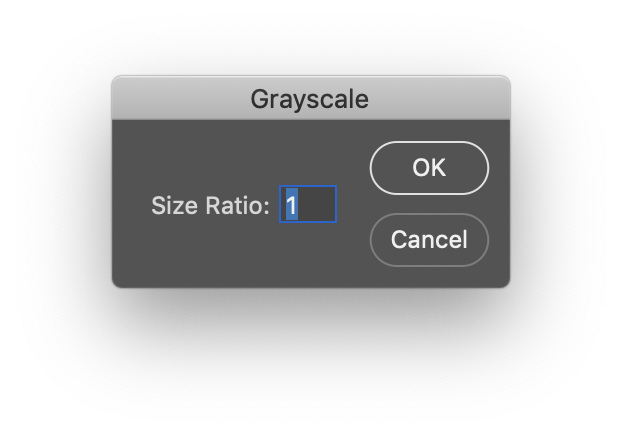
Kopieer dit en voeg die daarna toe aan je bestand met tekst/vector beeld.
Alternatieven voor Adobe
Spectrolite
WeAls zoekenje nogeen goedeMacbook alternatievenhebt kun je Spectrolite downloaden. Dit is eigenlijk een programma voor Riso, maar is in dit geval ook handig.
Deze app kan niet grof genoeg bitmappen voor textiel, maar voor papier kan het wel.
Verander eerst de algemene instellingen bij preferences. Kies het papierformaat dat je wilt gebruiken, A4, A3, A2.
Zet de measures op millimeters en de resolutie op 300 dpi.
Export als PDF by ink.
Er zijn twee opties
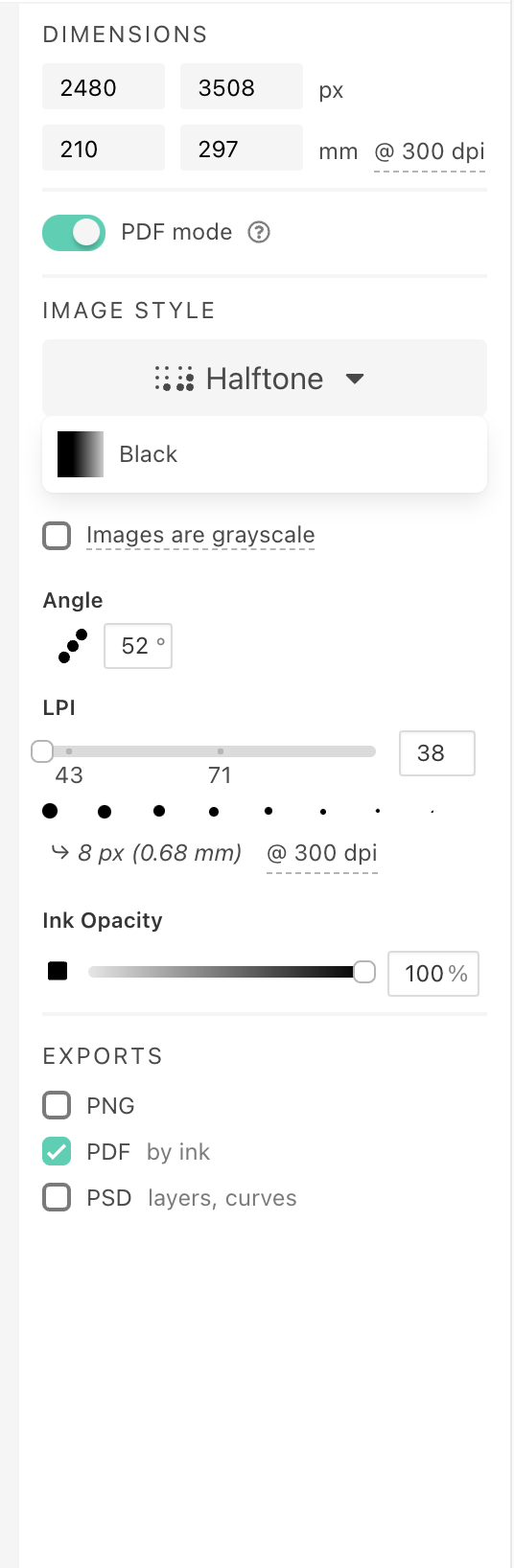
Halftone
Controleer dat je papierformaat klopt en het 300 dpi is.
Kies bij Canvas voor Halftone, maak de lpi zo klein mogelijk, 38 lpi.
Klik op op Riso-fy

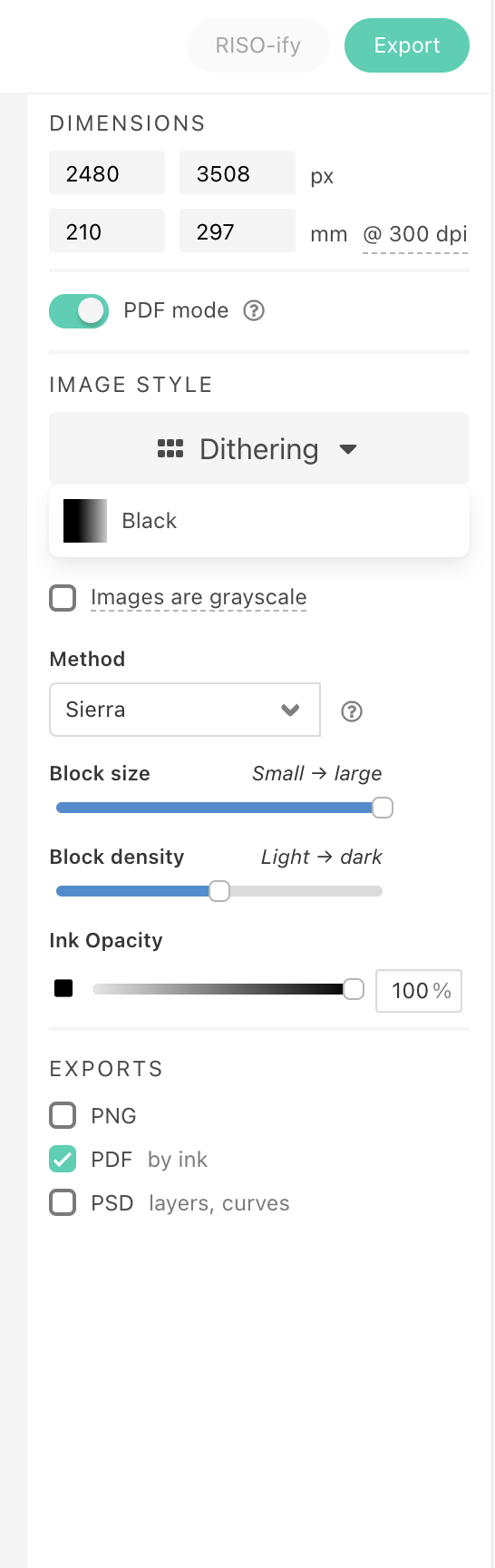
Dithering
Controleer dat je papierformaat klopt en het 300 dpi is.
Kies bij Canvas voor Dithering, in dit voorbeeld koos ik Sierra. maak de blocksize large.
Klik op op Riso-fy

Affinity
1 kleurlaag
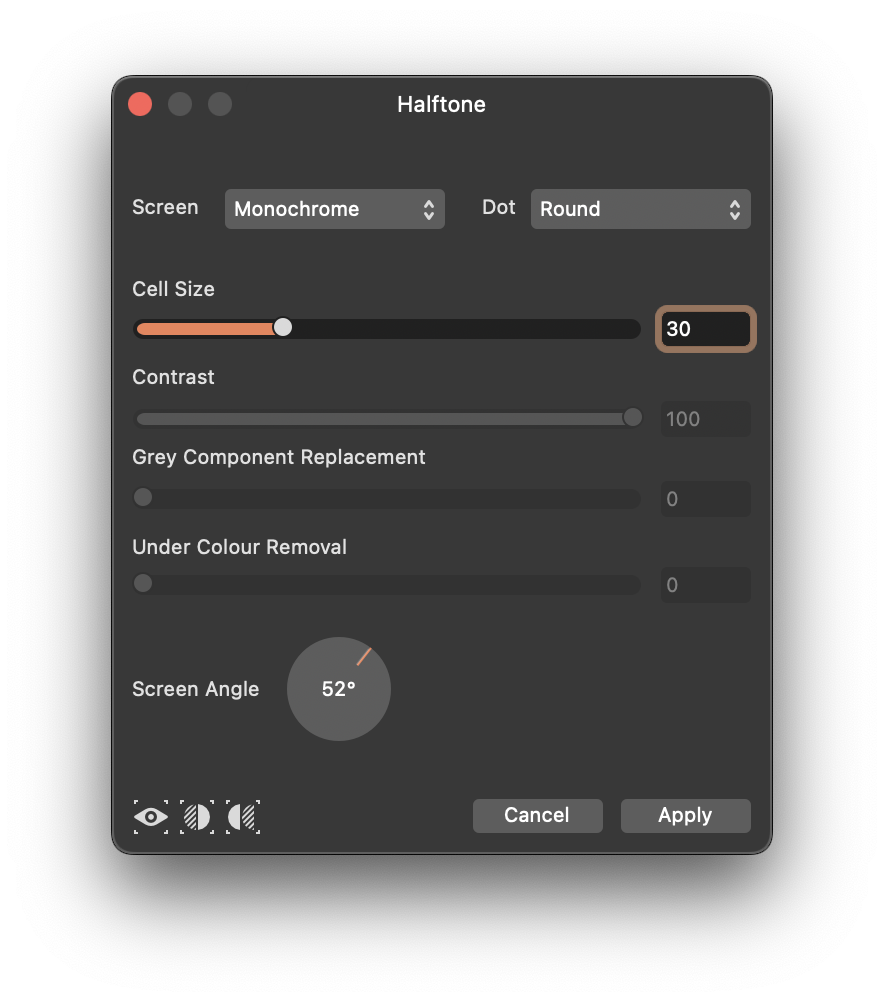
Voor een kleurlaag, open je hem als nieuw bestand in greyscale.
Dan kun je bij Pixel - filters - colours - halftone.
Zet de screen op Monochrome,
Zorg dat je de hoek aanpast zoals hierboven omschreven.
Stochaster
https://www.stochaster-apps.com/dotraster.html