
Bitmap/Raster met Spectrolite
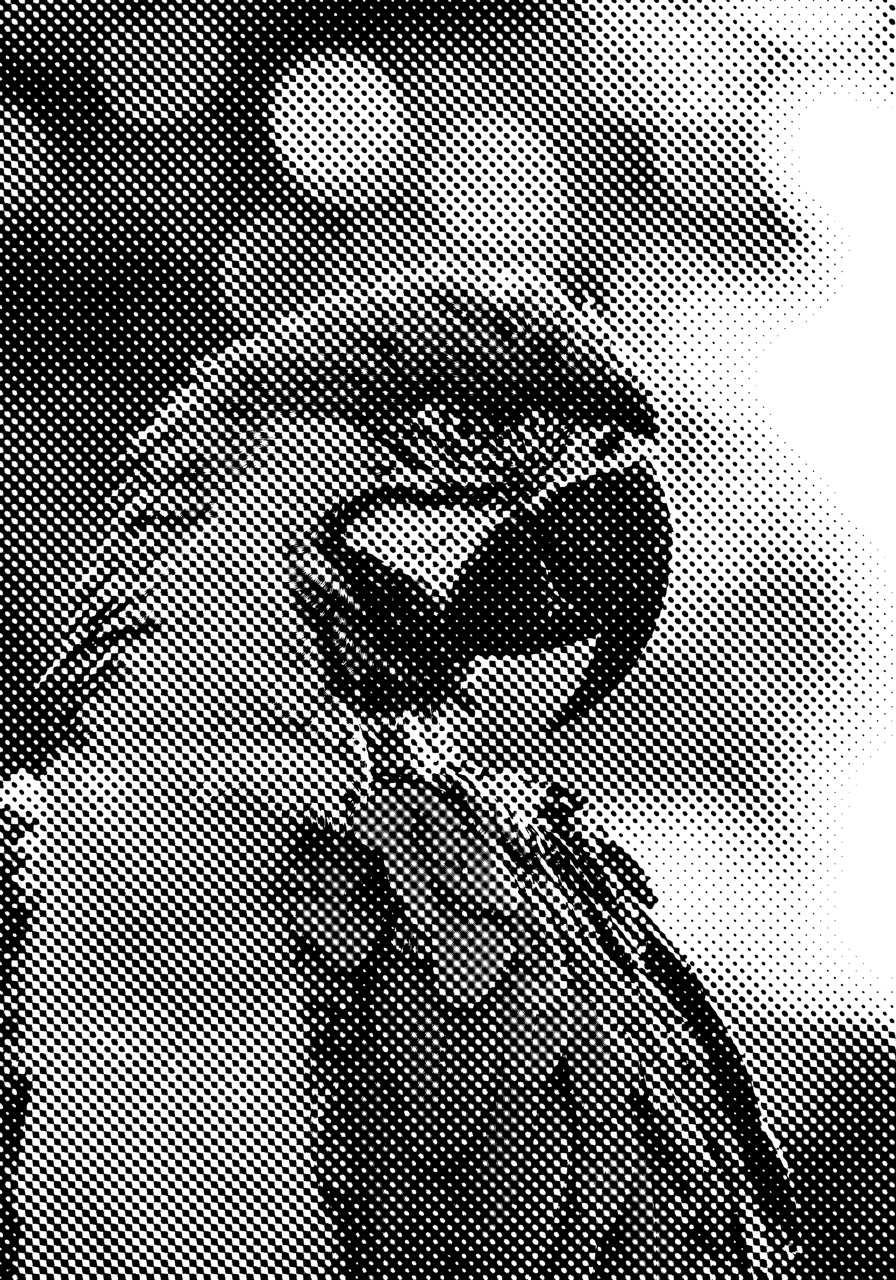
Om een foto of afbeelding met verschillende tinten van één kleur te zeefdrukken (grijstonen) is het nodig het beeld om te zetten naar een raster (puntjes).
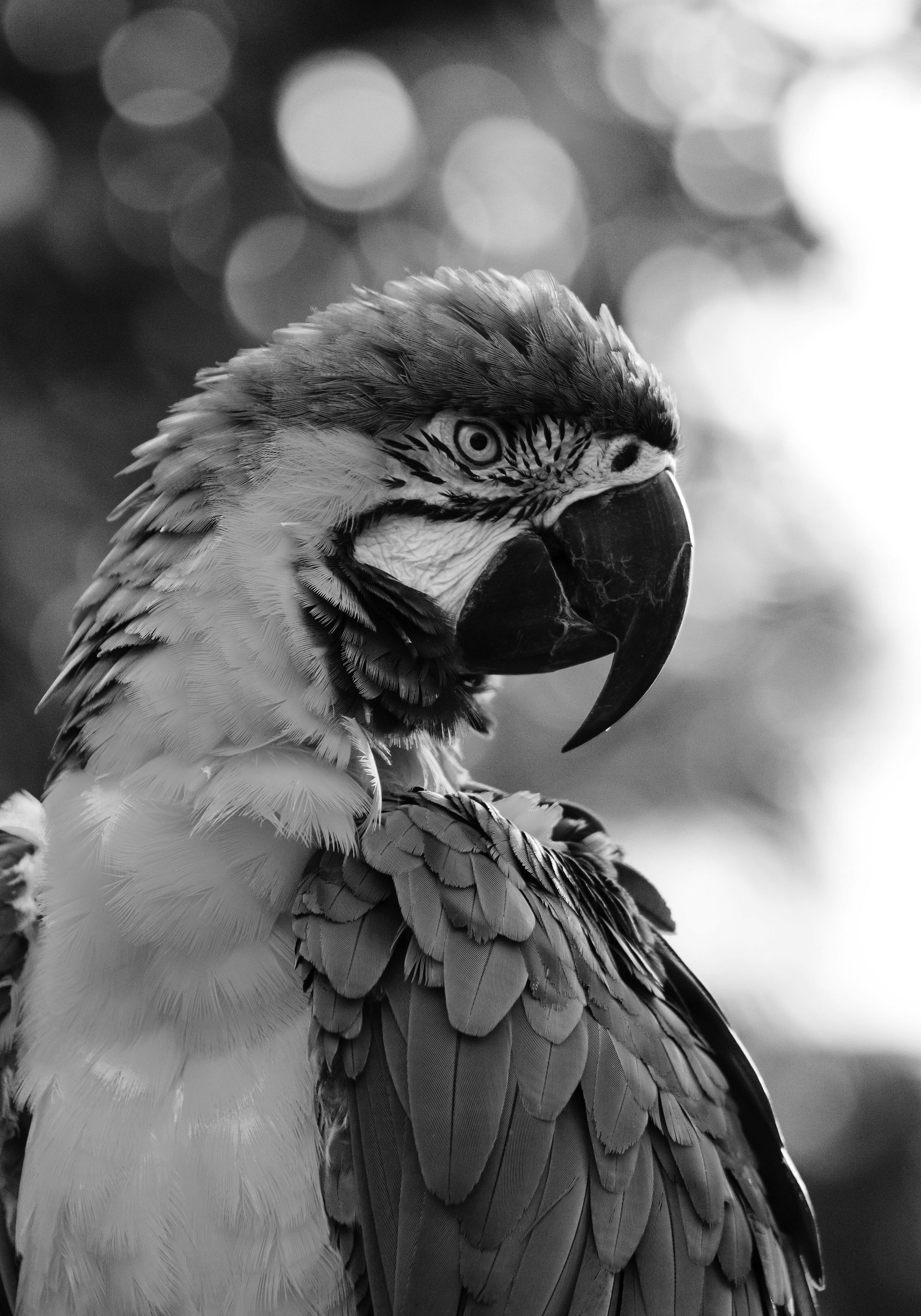 .
. 
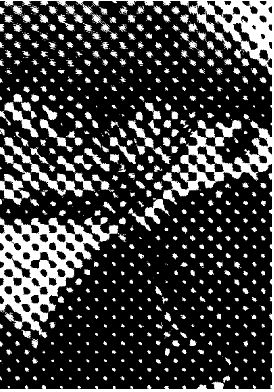
. 
Overal waar het zwart is wordt de emulsie niet uitgehard, waardoor je het kan wegspoelen. Vervolgens druk je daar doorheen.
Dus wat je ziet is ook wat je krijgt, het hoeft verder niet nog omgekeerd etc.
Let op, voor het drukken op textiel moet je een grover raster kiezen. Een papierraam heeft een fijnmaziger zeef dan een textielraam.
Spectrolite
Als je een Macbook hebt kun je Spectrolite downloaden. Dit is eigenlijk een programma voor Riso, maar is in dit geval ook handig.
Deze app kan niet grof genoeg bitmappen voor textiel, maar voor papier kan het wel. Het is wel aan de fijne kant, dus niet geschikt voor alle soorten beelden.
Verander eerst de algemene instellingen bij preferences. Kies het papierformaat dat je wilt gebruiken, A4, A3, A2.
Zet de measures op millimeters en de resolutie op 300 dpi.
Export als PDF by ink.
Kies bij Pallete voor enkel zwart.
Er zijn twee opties
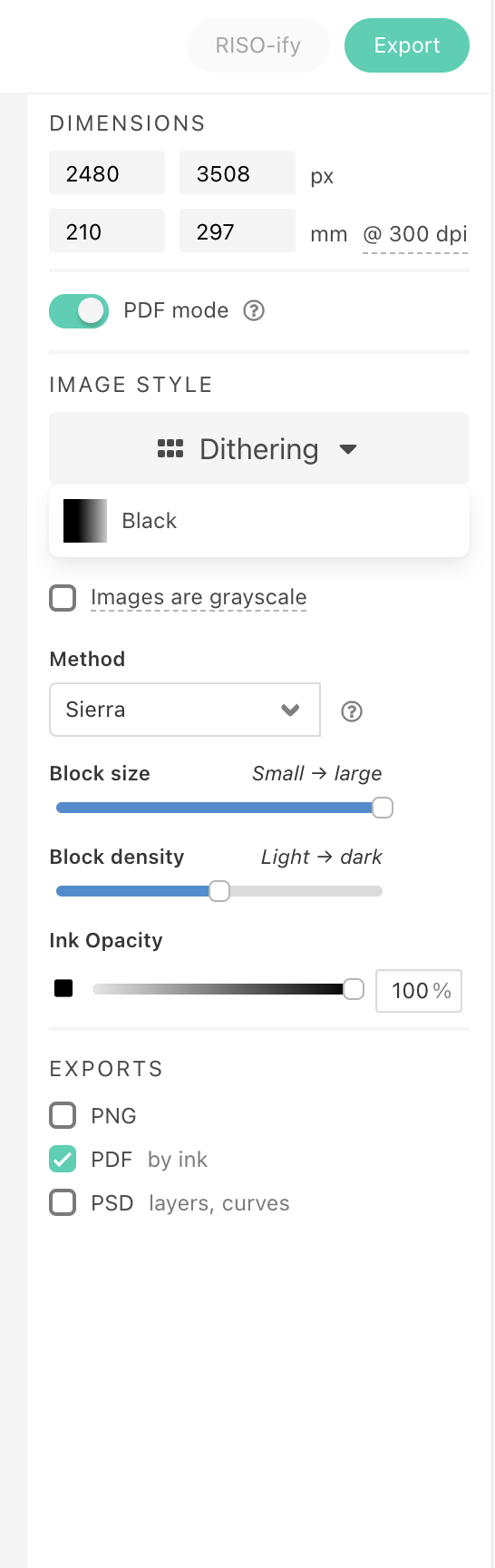
Optie 1: Dithering
Controleer dat je papierformaat klopt en het 300 dpi is.
Kies bij Canvas voor Dithering, in dit voorbeeld koos ik Sierra. Maak de blocksize large.
Klik op op Riso-fy

Optie 2: Halftone
Controleer dat je papierformaat klopt en het 300 dpi is.
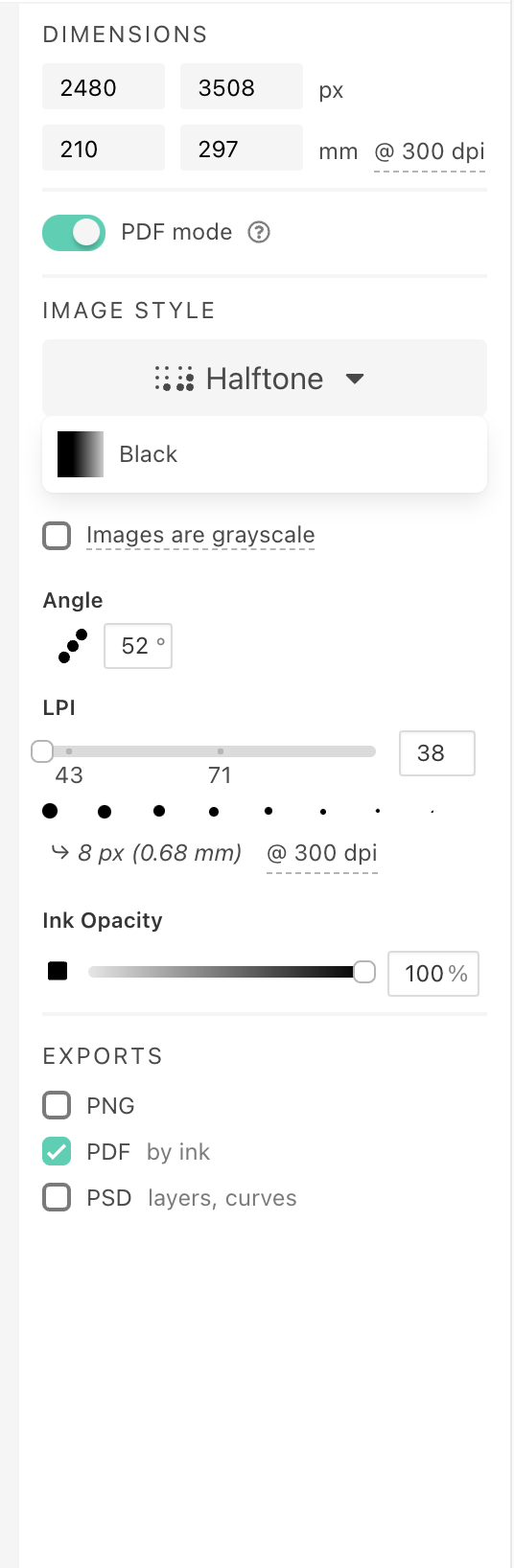
Kies bij Canvas voor Halftone, maak de lpi zo klein mogelijk, 38 lpi.
Klik op op Riso-fy

Halftone meerdere kleurlagen
je kunt ook meerdere kleurlagen maken met de halftone functie.
Vergeet dan niet de hoeken aan te passen net als eerder besproken bij halftone screen voor meerdere kleurlagen.
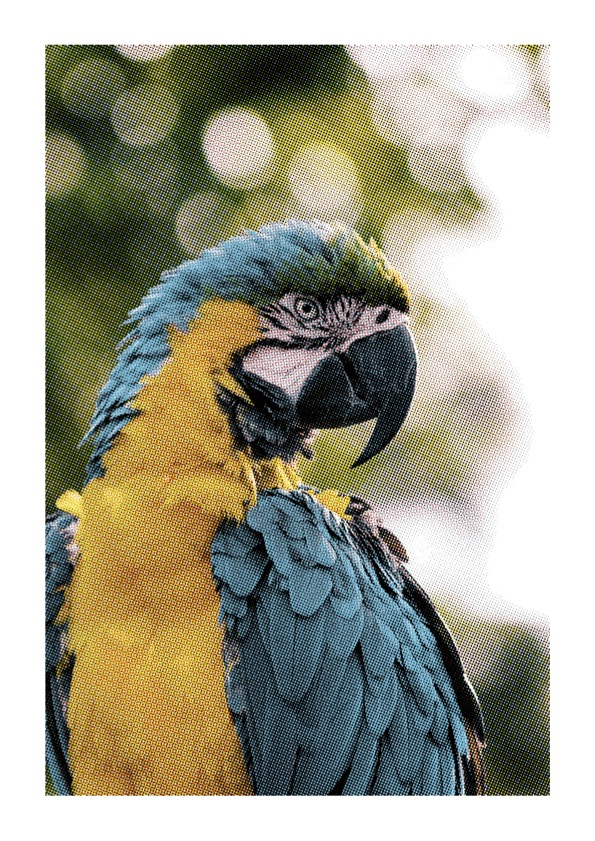
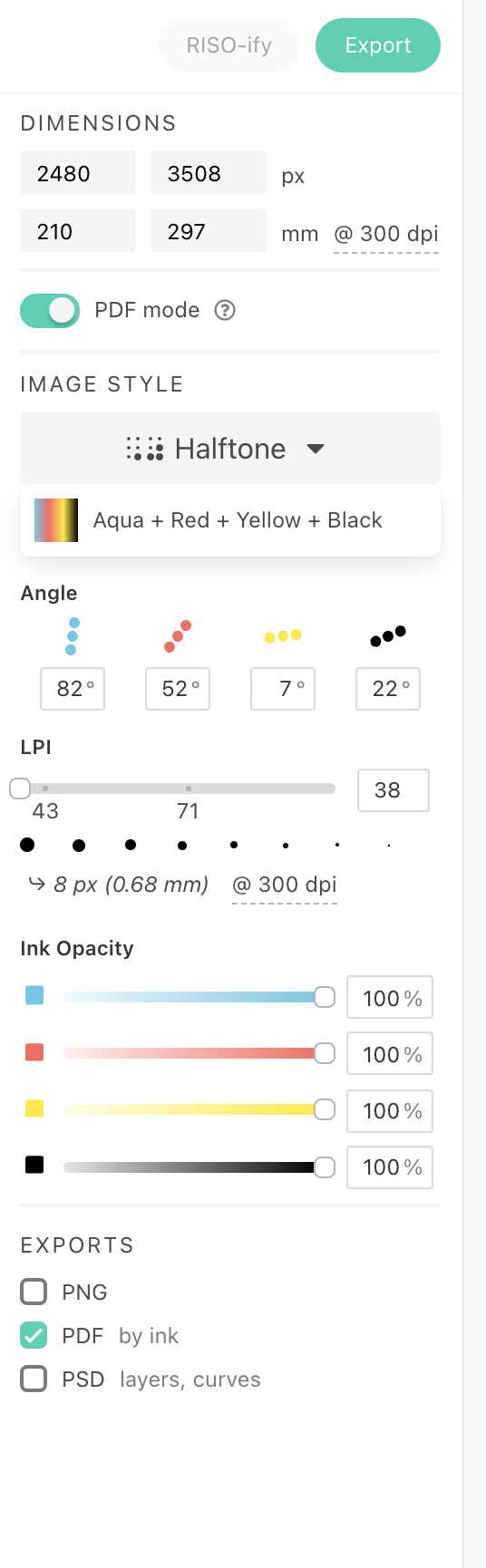
Als je tevreden bent met de preview kun je deze exporteren met de export knop. Dan slaat hij een PDF op voor elke kleurlaag en een preview van de lagen samen.