
Adobe Photoshop layers
Je kunt ook werken via Photoshop layers om een print voor riso/zeefdruk voor te bereiden. Het voordeel hiervan is dat je er direct aan kan werken. In de bijlage een voorbeeld bestand, hieronder gaan we zelf een bestand op zetten.
Een bestand opzetten
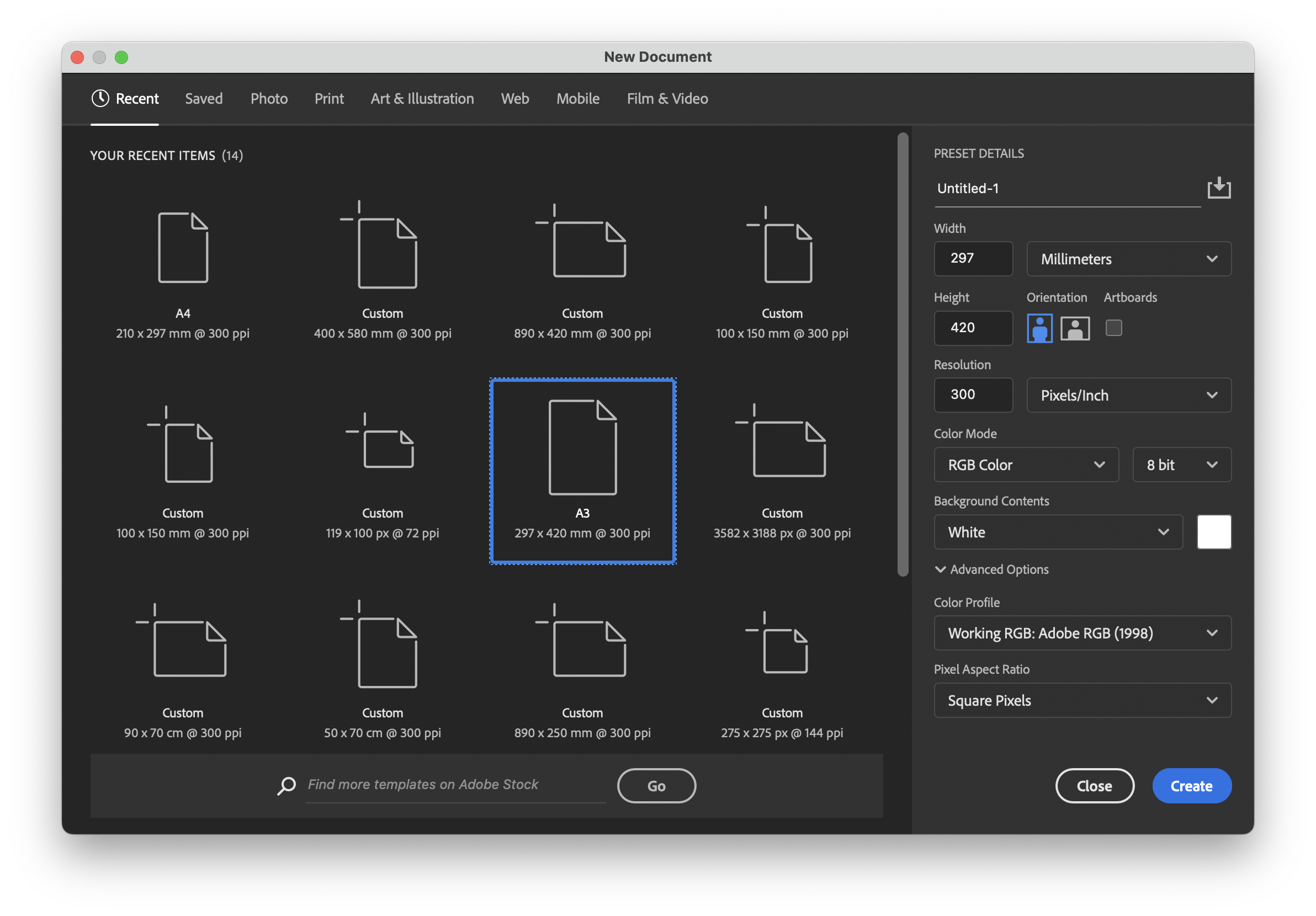
Maak een nieuw bestand in photoshop op het formaat dat je het wilt maken. Zorg dat de resolutie 300 pixels/inch is.
Nu gaan we een nieuwe laag maken, waar we in zwart wit in gaan werken. 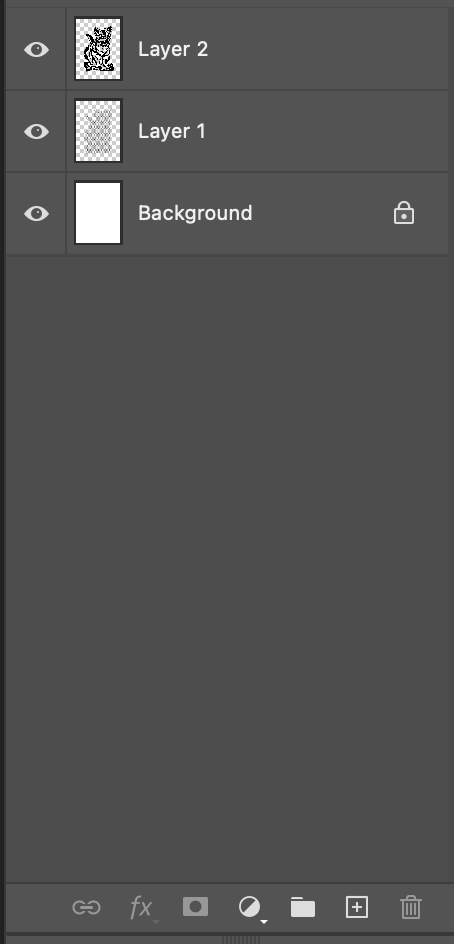
Klik op het +je onderaan bij lagen, of plak een al bestaande afbeelding in het bestand.
Hiernaast zie je de twee lagen die de achtergrond moeten vormen. Deze moeten rood worden.
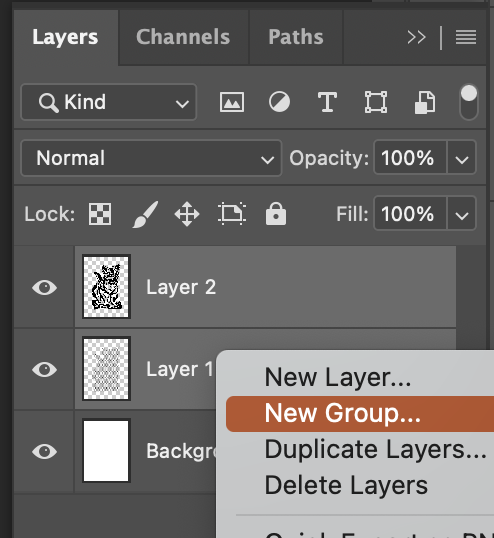
Rechtermuis klik in het lagen menu en maak vervolgens in de lagen een nieuwe groep. Sleep de beelden die je in dezelfde kleur wilt daarin.
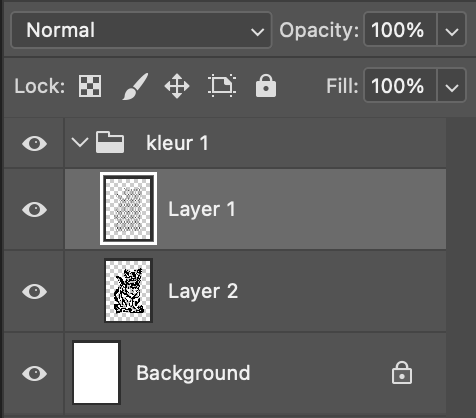
Zorg dat ze echt in de groep staan en dat de instellingen van de lagen op Normal staan.
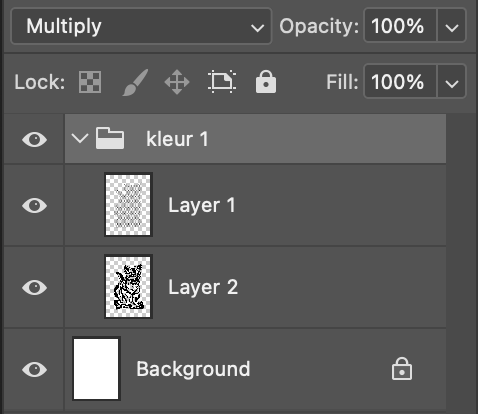
Selecteer vervolgens de groep en zet deze op multiply.
Maak nu een nieuwe laag boven de groep.
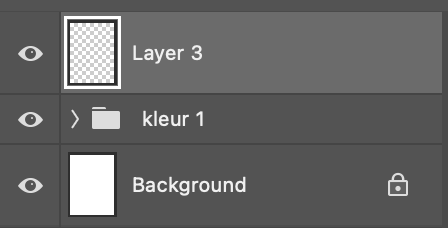
Ga naar edit > fill
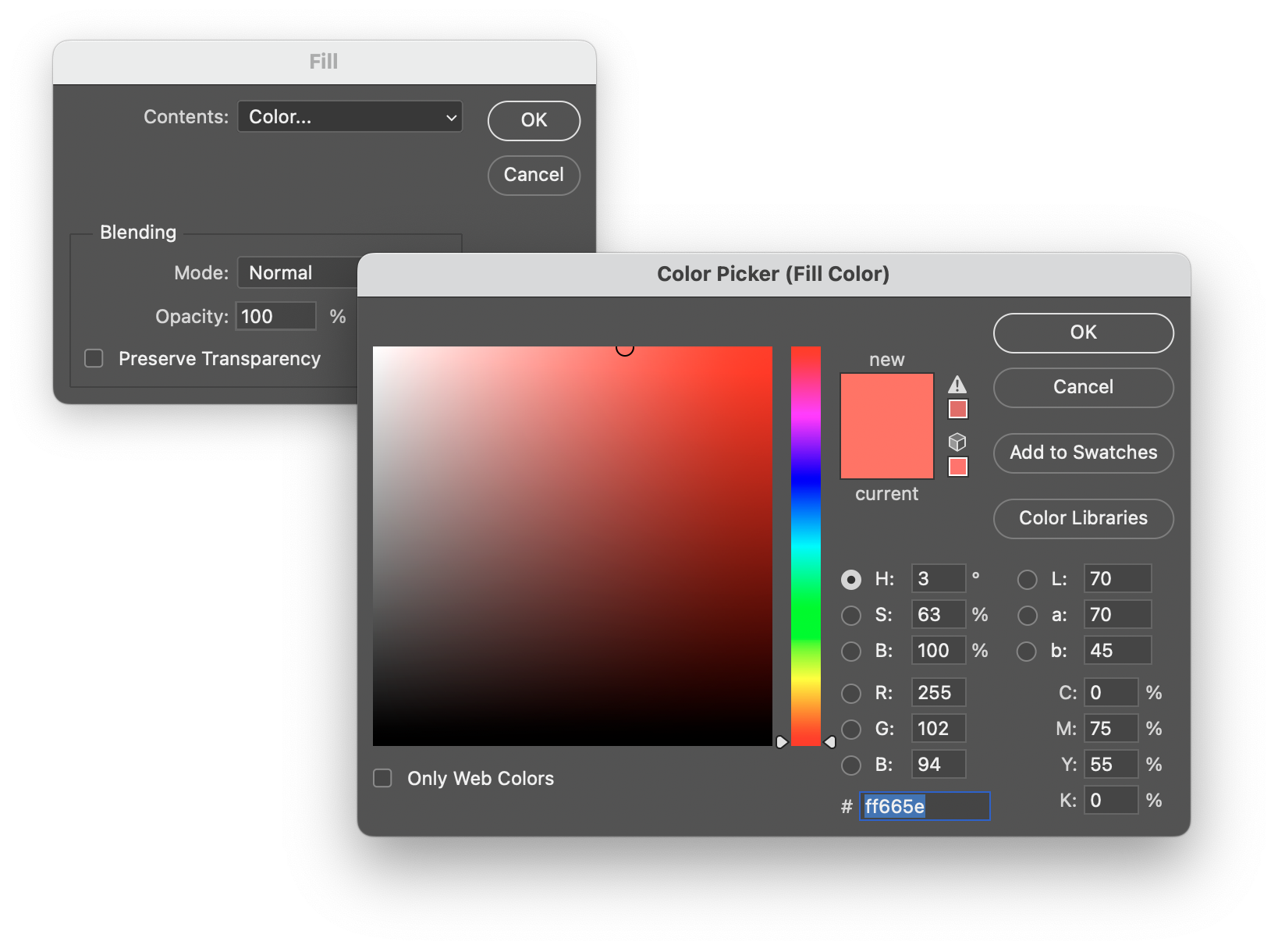
Als je in het scherm dat nu tevoorschijn komt klikt op Contents: Color... Komt er een pop up waar je de kleur kunt selecteren.
Op Stencil.wiki vind je alle kleurcodes voor de risoinkten. In dit geval vullen we die voor rood in.
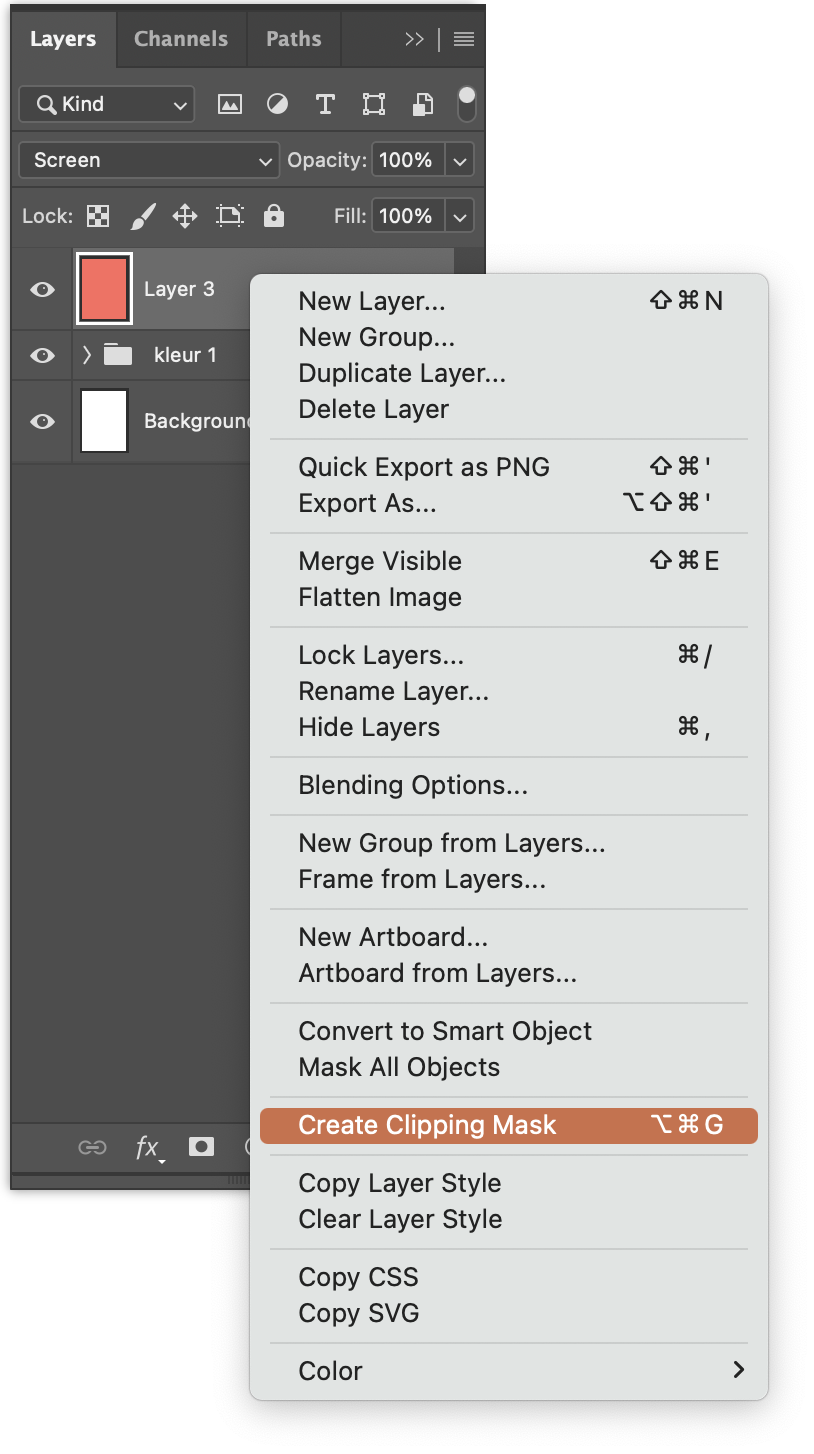
Zet deze laag op Screen, en maak er een clipping mask van zodat hij betrekking heeft op de groep hier direct onder.
Herhaal dit voor de extra kleuren die je wilt maken.
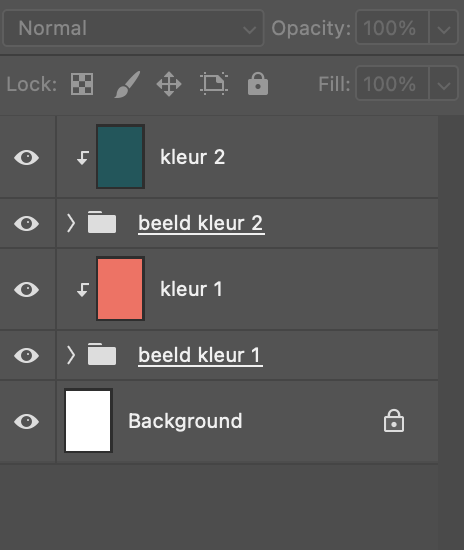
Je kunt nu direct in de lagen van je beeld dingen aanpassen of tekenen en dan zie je direct de preview van wat er gebeurd met je hele beeld.
Let op, zodra je iets verschuift in de structuur werkt het niet meer, dus altijd je beeld op normal in een groep die op multiply/vermenigvuldingen staat, met daarboven een laag met kleur als clipping mask op screen.
Zorg als je het gaat risoprinten dat je een rand van 1 cm wit rondom aanhoudt.
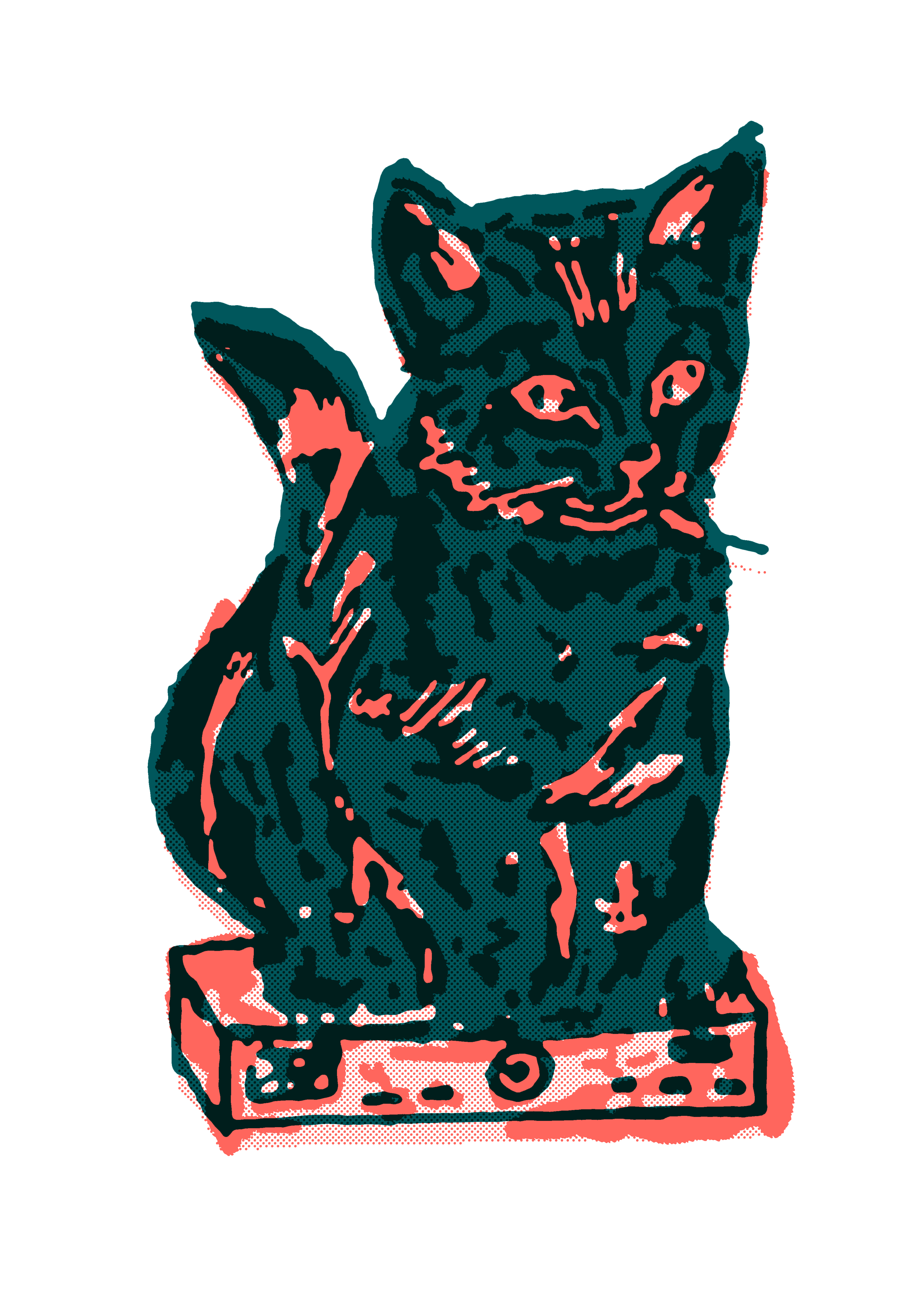
Dank aan Bobbi Oskam voor het voorbeeld.