
Adobe Illustrator spotkleuren
In Adobe illustrator kun je in spotkleuren werken, dit vergt wel wat voorbereiding.
Soms is het makkelijker om in lagen te werken.
PPDs
Om de spotkleuren los te kunnen opslaan moeten we eerst een PPDs bestandje installeren zodat we vanuit het print scherm aangepast kunnen exporteren. Download hiervoor ADPDF9.PPD in de bijlages.
ga naar apps -> adobe illustrator -> presets.
Maak een nieuwe map met de naam PPDs (let op, hoofdletter gevoelig)
Plak ADPDF9.PPD in deze map.
Bij elke nieuwe versie moet je dit opnieuw toevoegen.
Spotkleuren inladen in illustrator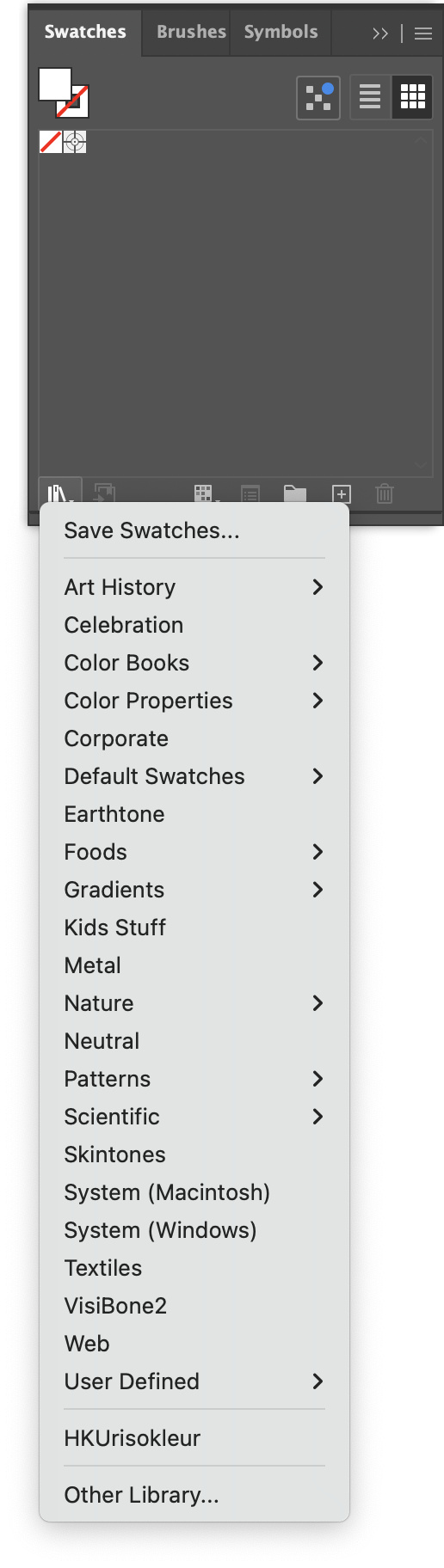
In de bijlage staat een bestandje met de risokleuren die de werkplaats op Oudenoord heeft, download deze en sla het op een vindbare plek op.
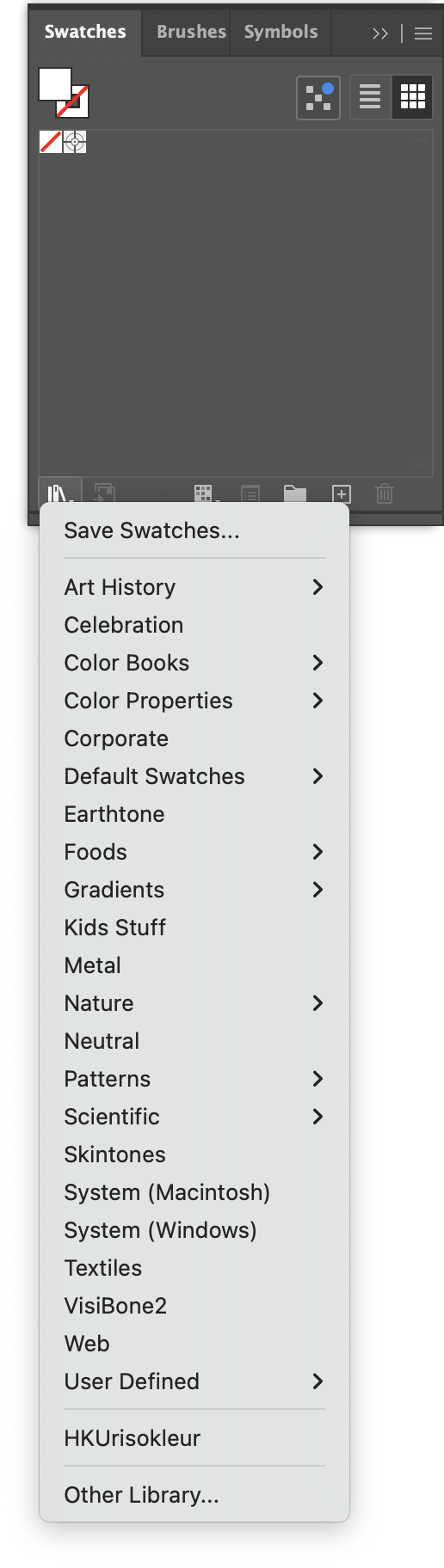
Ga naar swatches > OtherLibary.... en zoek in je bestanden naar het swatches bestand dat je net hebt gedownload.
Laad deze in en zet ze in je swatches.
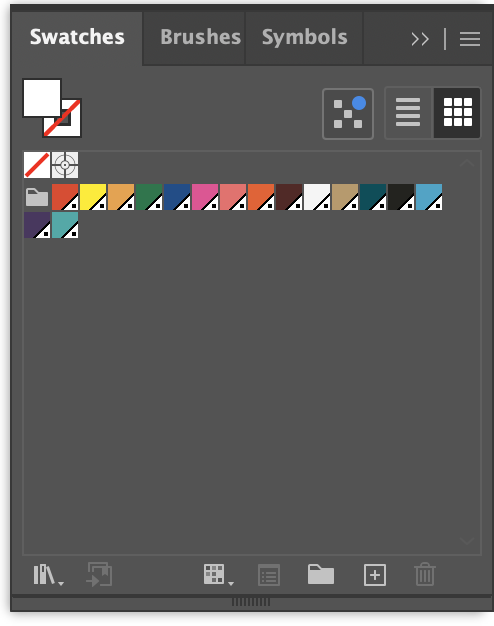
Je kunt ook zelf spotkleuren aanmaken als je bvb wilt gaan zeefdrukken en daar zelf een kleur gaat mengen of je bij een andere riso drukkerij gaat drukken die andere riso kleuren hebben dan wij.
Je vindt alle riso kleuren op stencil.wiki .
Druk onderaan bij swatches op +
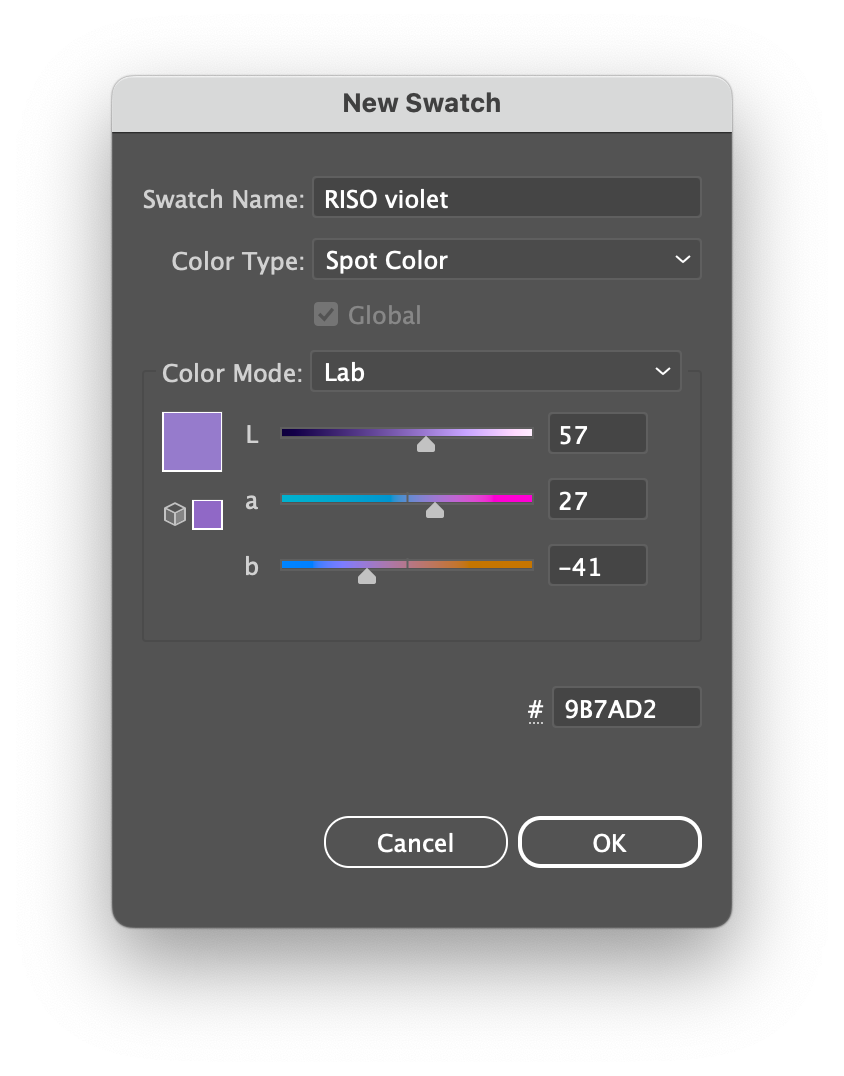
Kies vervolgens bij Color type voor Spot Color, ik kies hier voor color mode lab en voer dan de Hex code van de stencil wiki in.
Bestand voorbereiden
Maak je werk zoals je gewend bent in illustrator maar gebruik de spotkleuren als kleuren en zet als je kleuren wilt mengen de opacity op multiply, dan kun je zien hoe je kleuren ongeveer gaan mengen. Als je ze op normal zet dan creërt hij een knock out in de uiteindelijke scheiding.
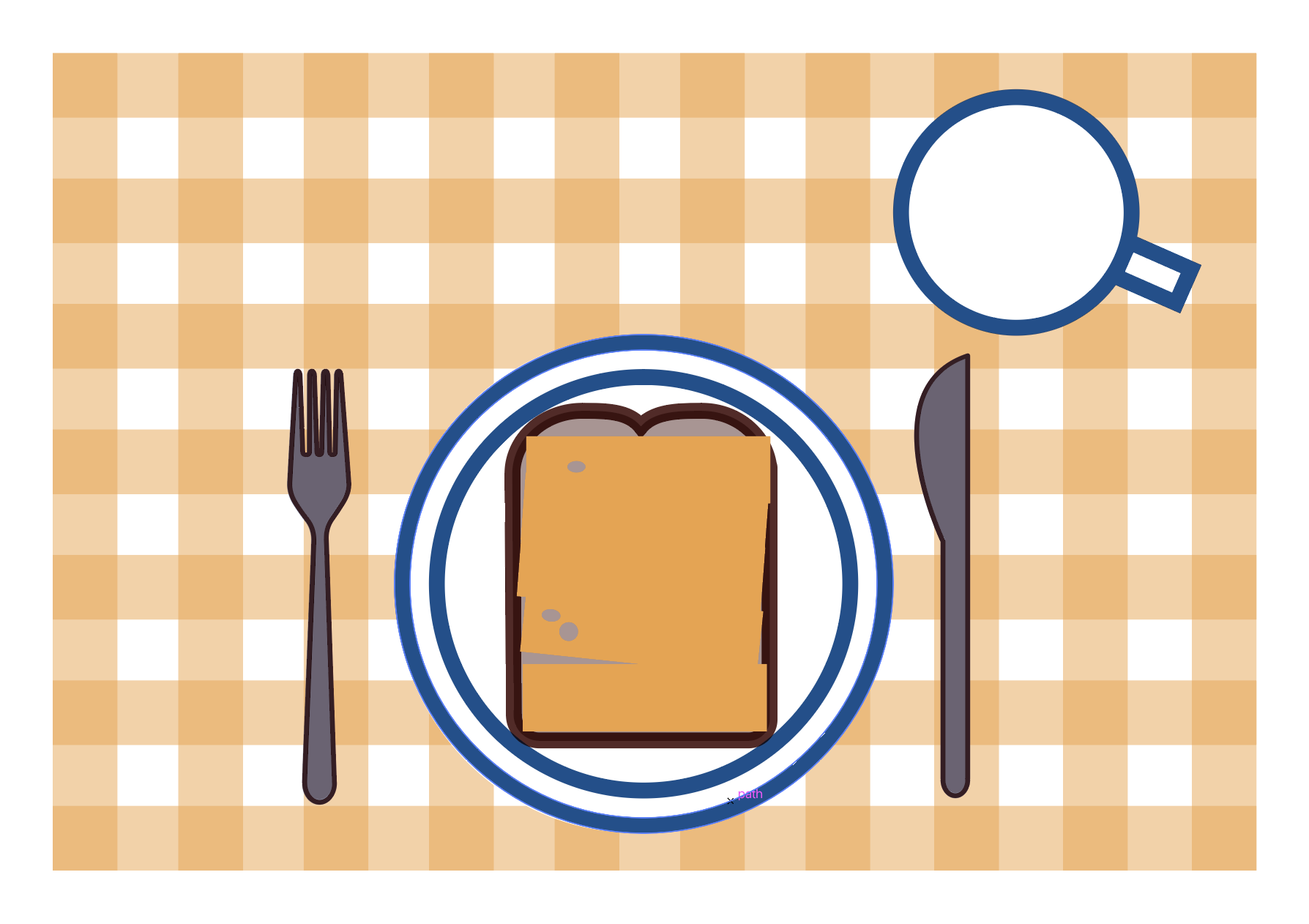
In dit voorbeeld heb ik blauw, sunflower en burgundy gebruikt.
Vervolgens ga je naar File > print
Kies bij printer Adobe Postscript File en dan PPD Adobe PDF 9.0
Kies bij General het juiste papierformaat.
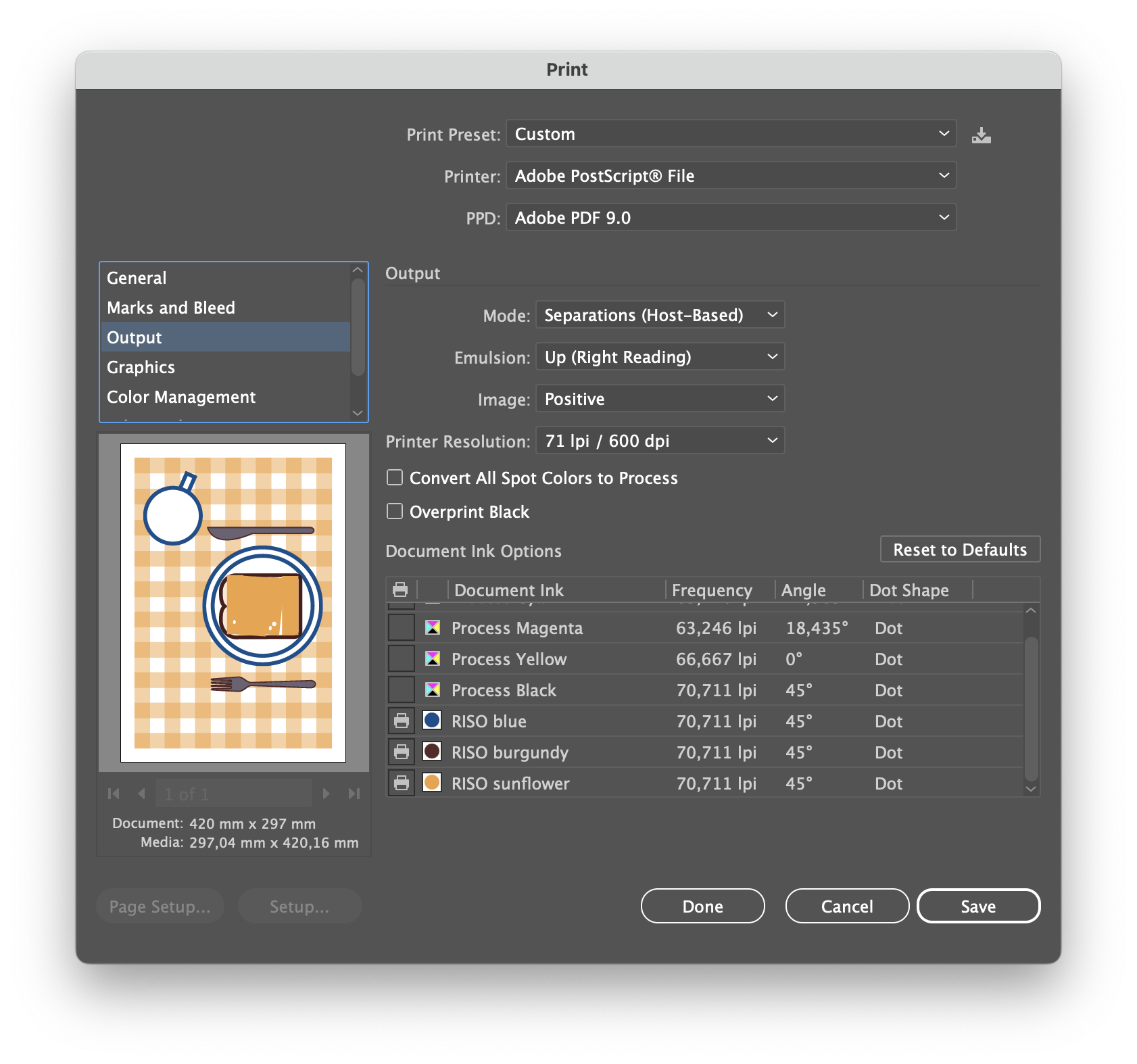
Vervolgens bij Output selecteer je de mode Seperations (host-Based)
Ga dan naar het kopje Advanced
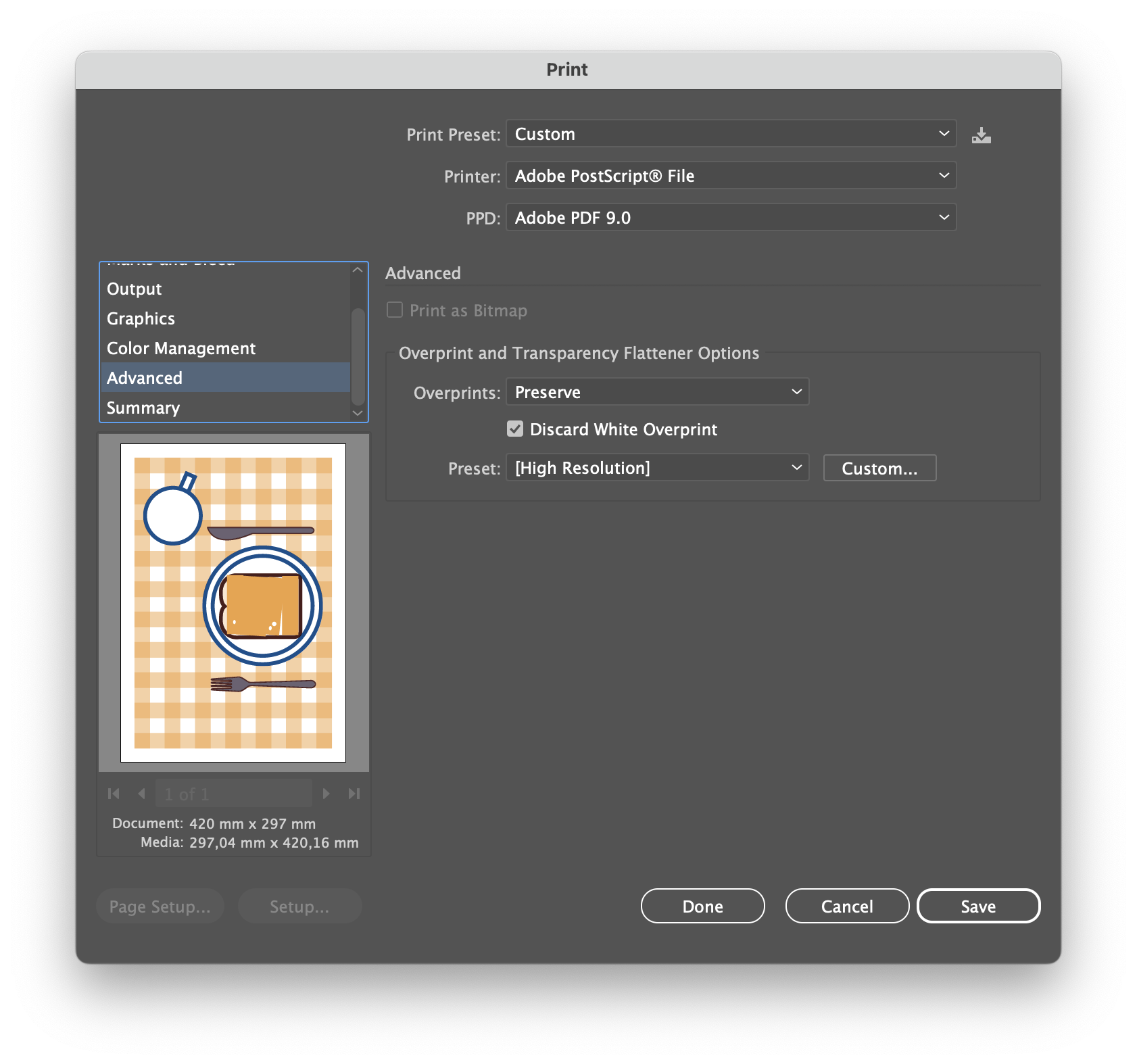
Zeg bij overprints Preserve en bij Preset High Resolution. Zeg vervolgens Save.
Hij slaat nu een .ps bestand op.
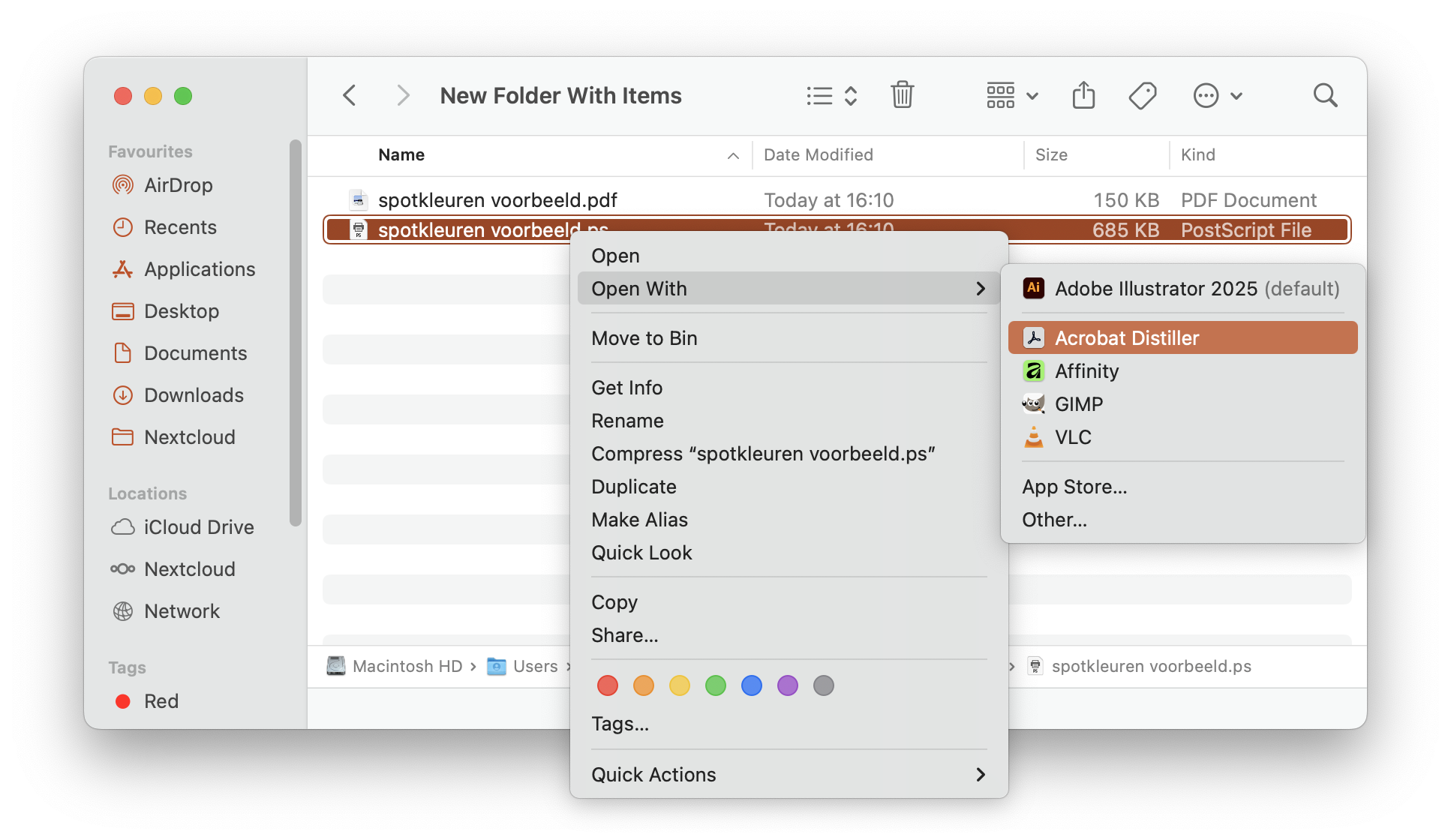
Ga naar dat bestand in je documenten en open dit met Acrobat Distiller, deze slaat hem vervolgens op dezelfde locatie op als PDF met de gescheiden kleuren.
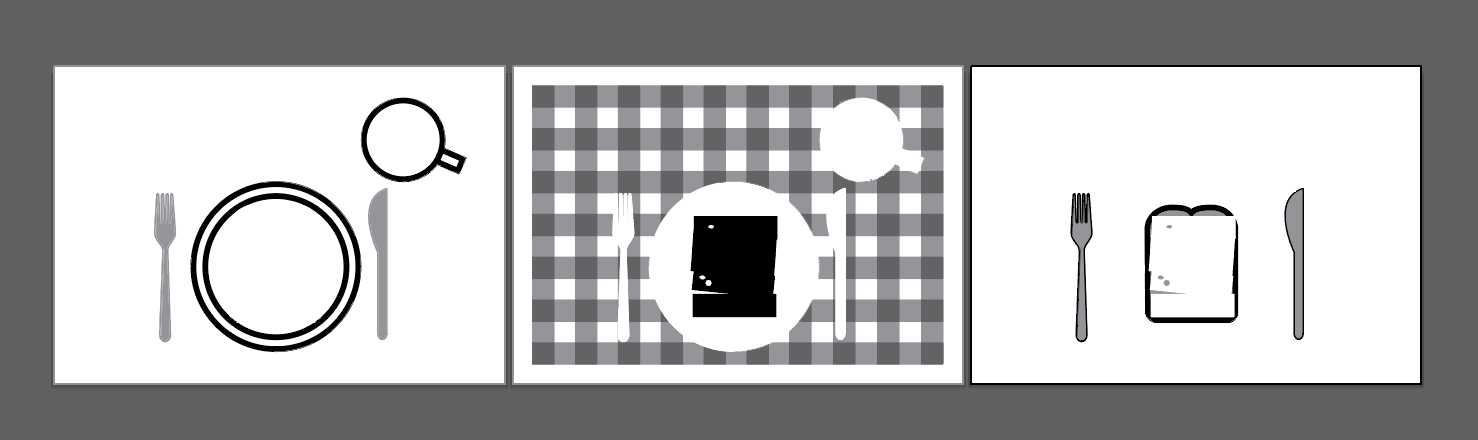
Voor zeefdruk
Als je deze techniek gebruikt om kleuren te scheiden voor zeefdrukken moeten je lagen met grijswaarden nog gerasterd worden. Zie Rasters/bitmap voor zeefdruk hoe je dat doet. Lagen die alleen zwart bevatten hebben geen bitmap nodig.