
Adobe Illustrator layers
Je kunt ook in lagen werken in Adobe Illustrator.
Je kunt de spotkleuren gebruiken in de bijlage,maar dat hoeft niet perse, je mag ook een eigen benadering doen. 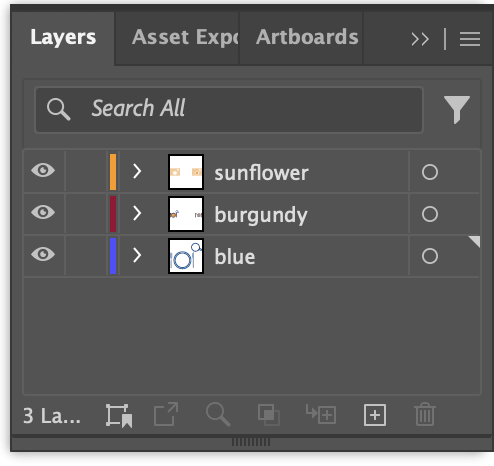
Werk dan per kleur die je wilt drukken in een losse laag.
Handig om ze meteen ook de naam van de kleur te geven, dan weet je precies waar je mee bezig bent.
Je kunt in eerste instantie gewoon in de kleuren werken die je wilt gaan drukken, werk met opacity om verschillende tinten van dezelfde kleur te krijgen, want zo werkt het op de riso ook.

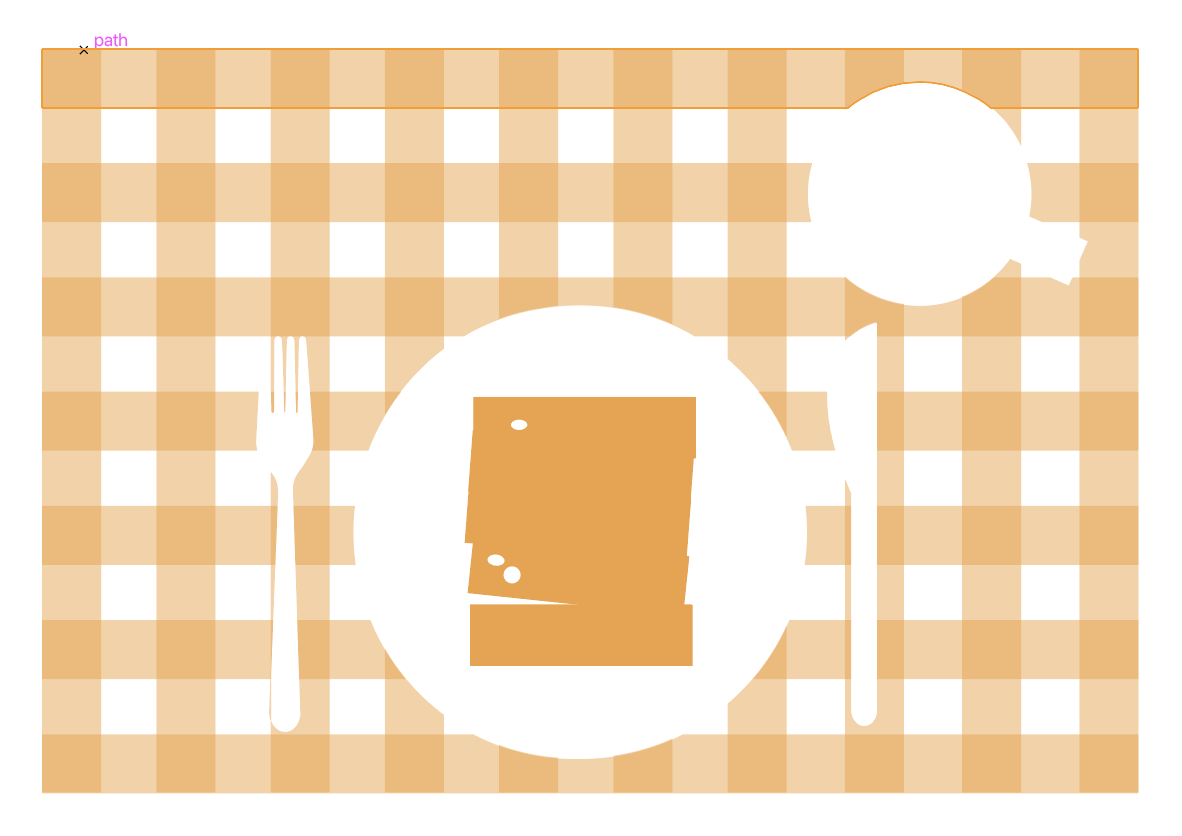
Je houdt dus ook rekening met waar je niet wilt dat er inkt komt, dus hier houd ik rekening met het bord van de blauwe laag, dat die is uitgespaard in de sunflower laag, en in de burgundy laag dat de kaas uitgespaard blijft.
Dit kan of via Pathfinder, of je zet een kopie van wat je wil uitsparen in wit op de dezelfde plek.

Omdat je hebt gewerkt met een opacity kun je nu per laag heel makkelijk van alles de kleur in zwart veranderen.
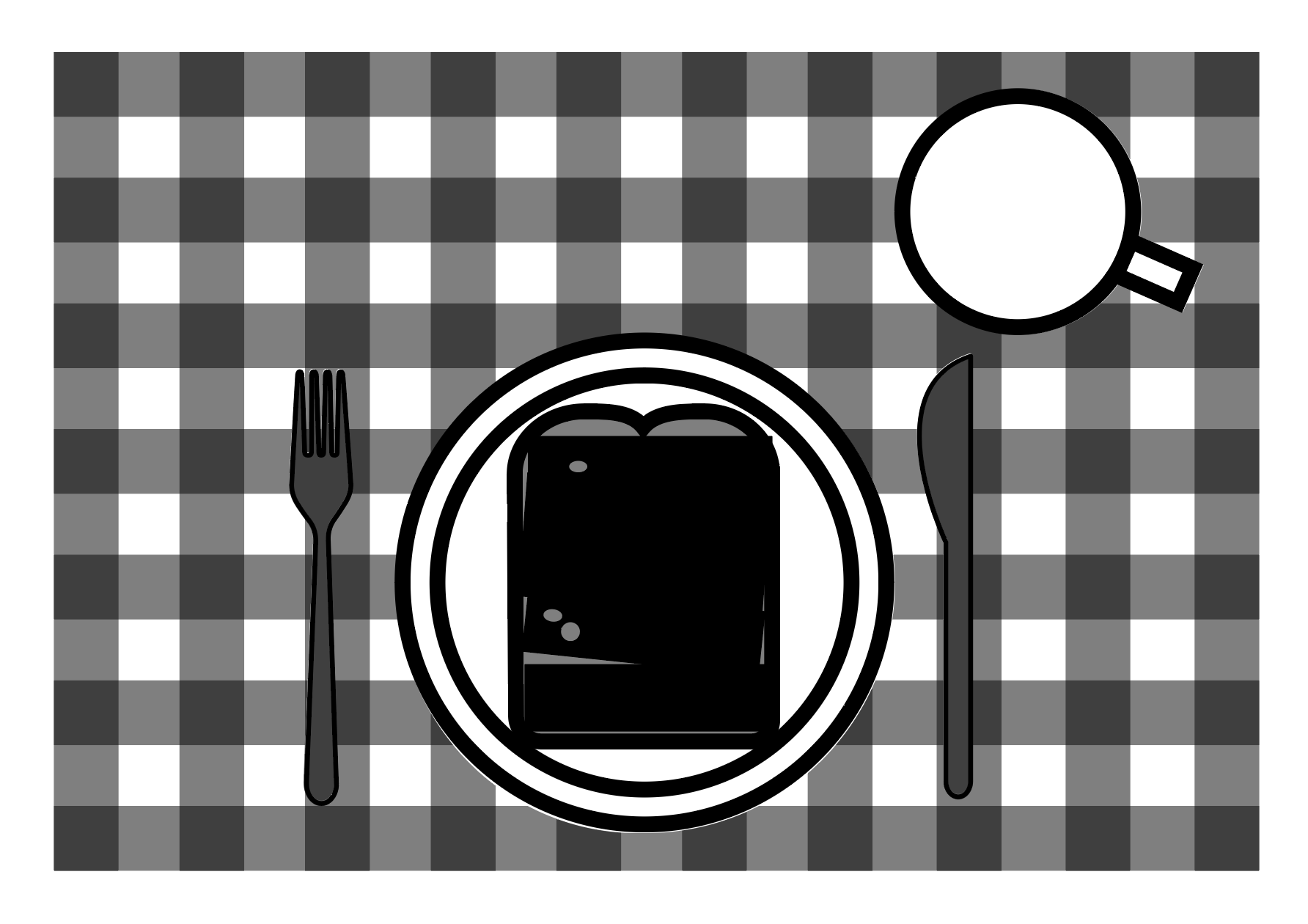
Deze kun je vervolgens per laag opslaan als PDF bij file > save as Adobe PDF, noem het bestand dan de kleur die het moet worden.
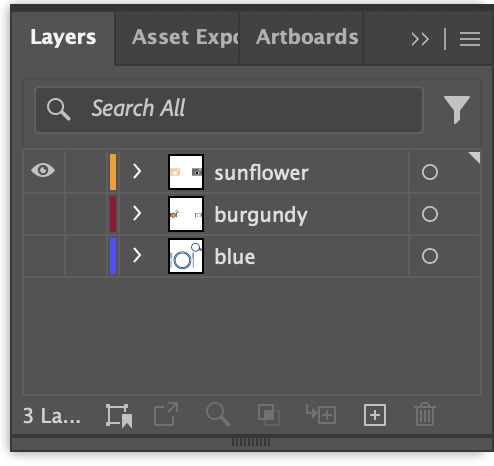
Voor zeefdruk
Als je deze techniek gebruikt om kleuren te scheiden voor zeefdrukken moeten je lagen met grijswaarden nog gerasterd worden. Zie Rasters/bitmap voor zeefdruk hoe je dat doet. Lagen die alleen zwart bevatten hebben geen bitmap nodig.