
Adobe photoshop kanalen/channels
Om een afbeelding in meerdere kleuren af te drukken moet je deze in lagen splitsen.
Photoshop kanalen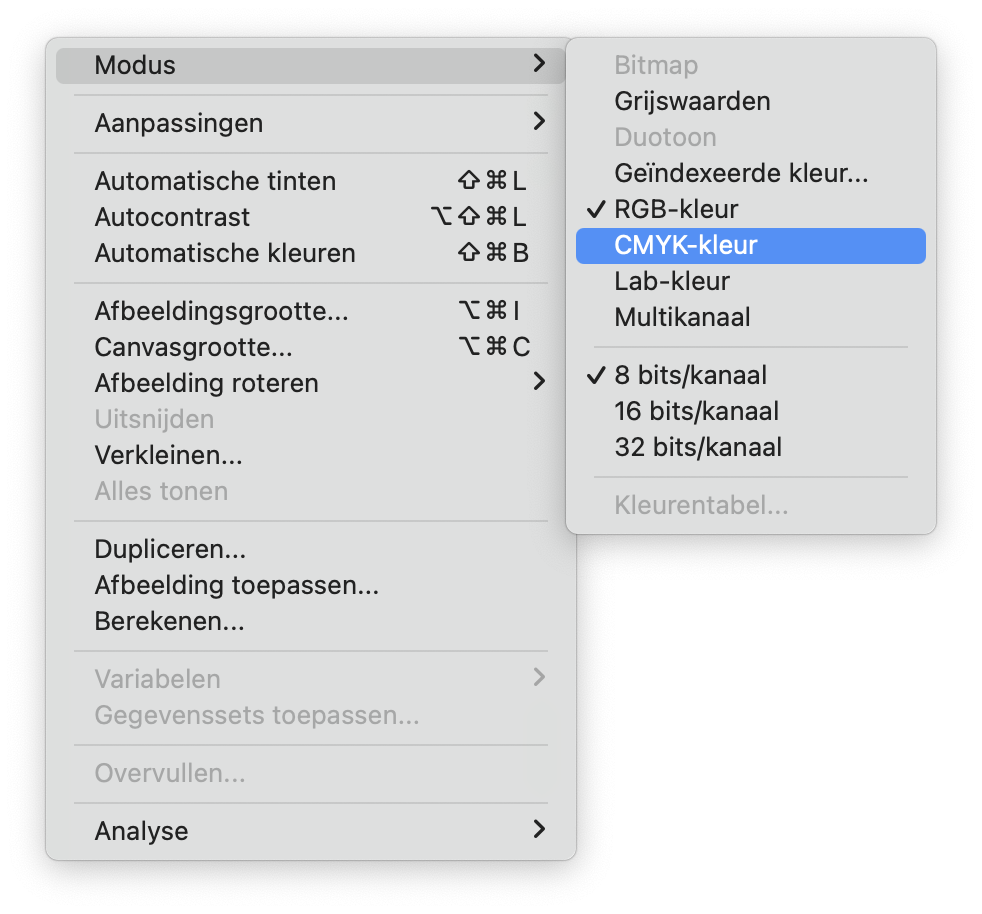
De meest klassieke manier is om te werken vanuit de kanalen van photoshop.
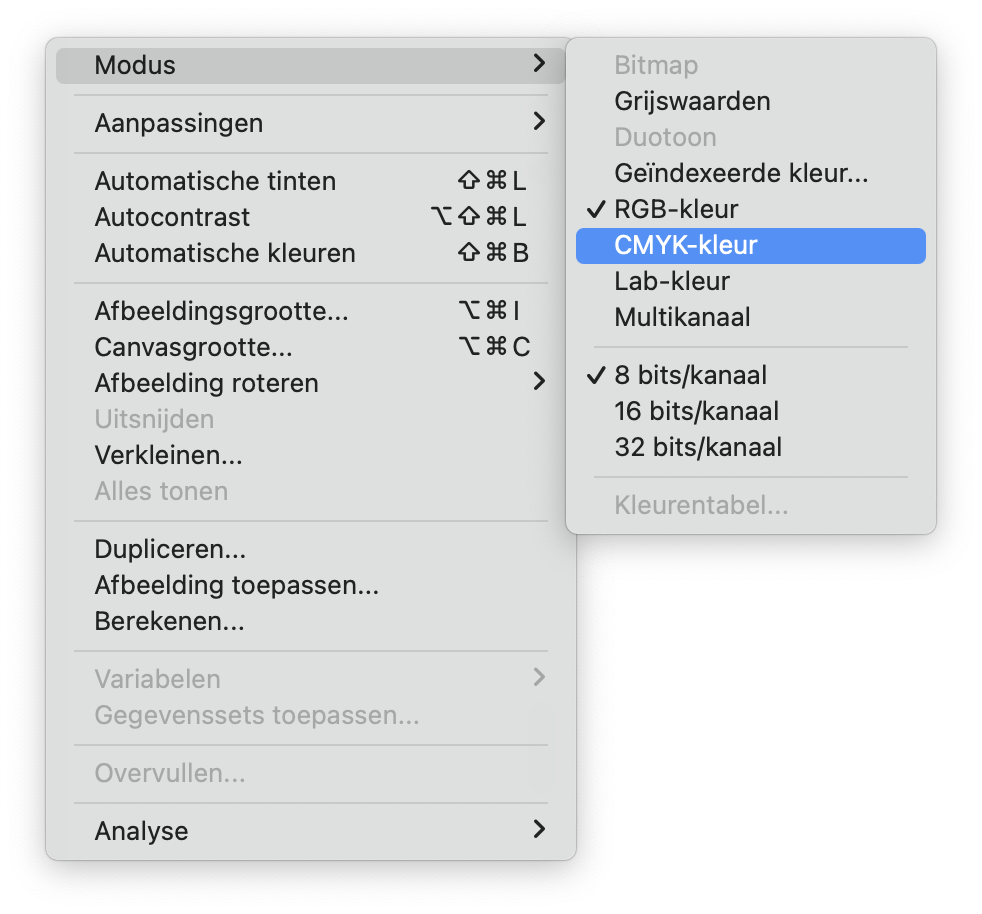
Zorg er voor dat je afbeelding op CMYK staat (dit zijn de drukkleuren, RGB werkt anders en niet voor drukwerk) (bewerken > modus > cmyk-kleur)
Vervolgens kun je bij kanalen op het burgermenuutje klikken 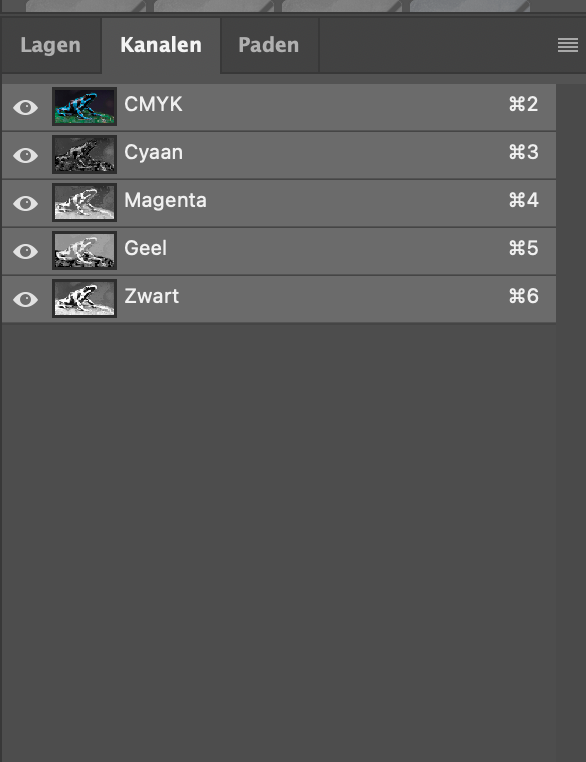
en de kanalen splitsen. Je krijgt dan 4 vensters met de lagen gesplitst. (let op; zorg dat je eventuele wijzigingen hebt opgeslagen voor je dit doet, want hij sluit het originele bestand zonder het op te slaan)
Je kunt deze zo gebruiken, maar je kunt ook er nog meer aanpassen in kanalen om het meer te bewerken voor de risoprinter.
Maak een nieuw bestand in CMYK op de juiste grote en zet deze vervolgens om in multikanaal via bewerken > modus > multikanaal.
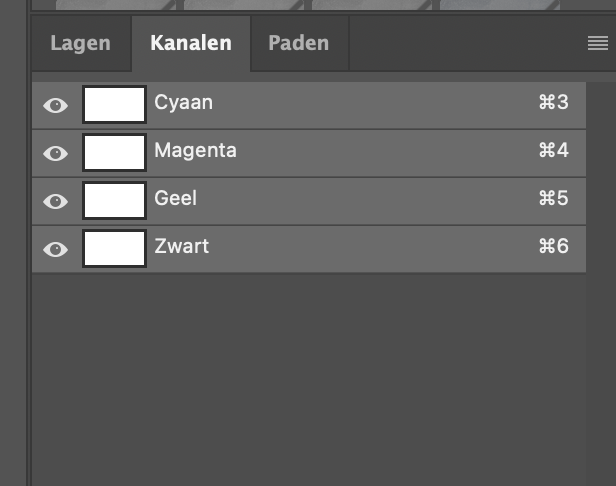
Deze kanalen kun je bewerken voor riso. Je kunt de kleurcodes van alle riso inkten hier vinden.
Door op de kleur te klikken kun je deze aanpassen naar de kleur van riso. 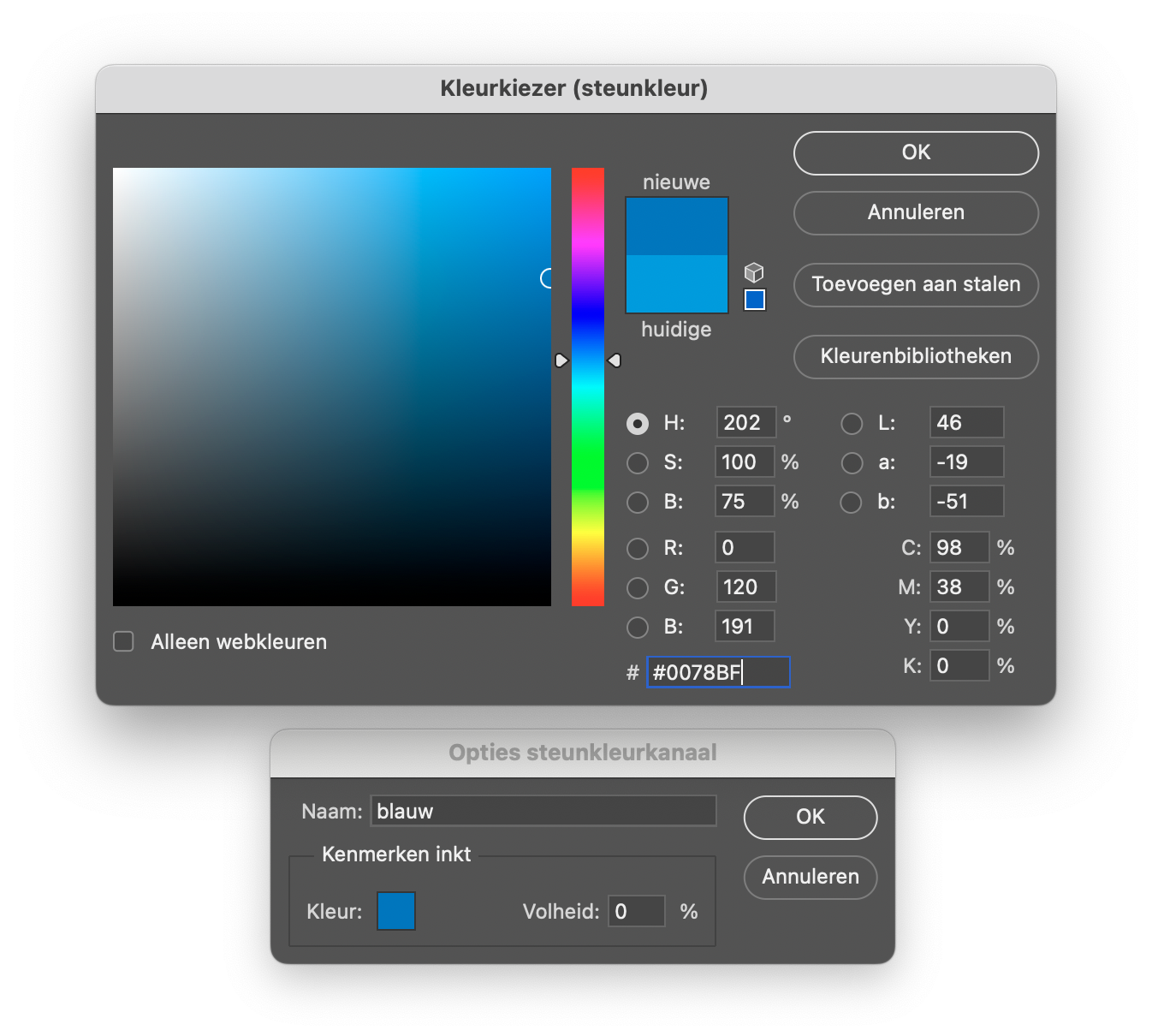
Vervolgens plak je de hiervoor gesplitste laag in dit kanaal. Doe dat voor alle kleuren die je wilt drukken
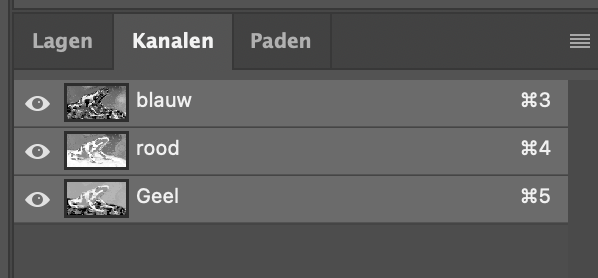
Vervolgens kun je deze kanalen nog bewerken met bijvoorbeeld curven om het zo te krijgen als jij wilt. Sla het bestand op als je het wilt bewaren. Vervolgens klik je weer op het hamburgermenuutje en splits je de kanalen opnieuw.
Photoshop kleurprofielen
Je kunt ook kleurprofielen gebruiken in Photoshop. Er zijn er veel open source te krijgen bij colorshift. Te downloaden op ColorShift en de riso studio Risolve heeft er ook een aantal op hun website.
Om deze te gebruiken moet je ze eerst in de bibliotheek van je computer zetten. Voor Mac: Ga naar bibliotheek > ColorSync > Profiles en plak hem daar in.
Voor Windows > System32 > Spool > Drivers > Color (of klikken en zeggen installeer profiel)
Om het te gebruiken, open je afbeelding in Photoshop. Ga naar Bewerken > omzetten in kleurprofiel. Klik eventueel op geavanceerd als die daar niet automatisch naartoe gaat. Vervolgens kun je bij multikanaal kiezen voor de kleurprofielen die je op je computer hebt geïnstalleerd.
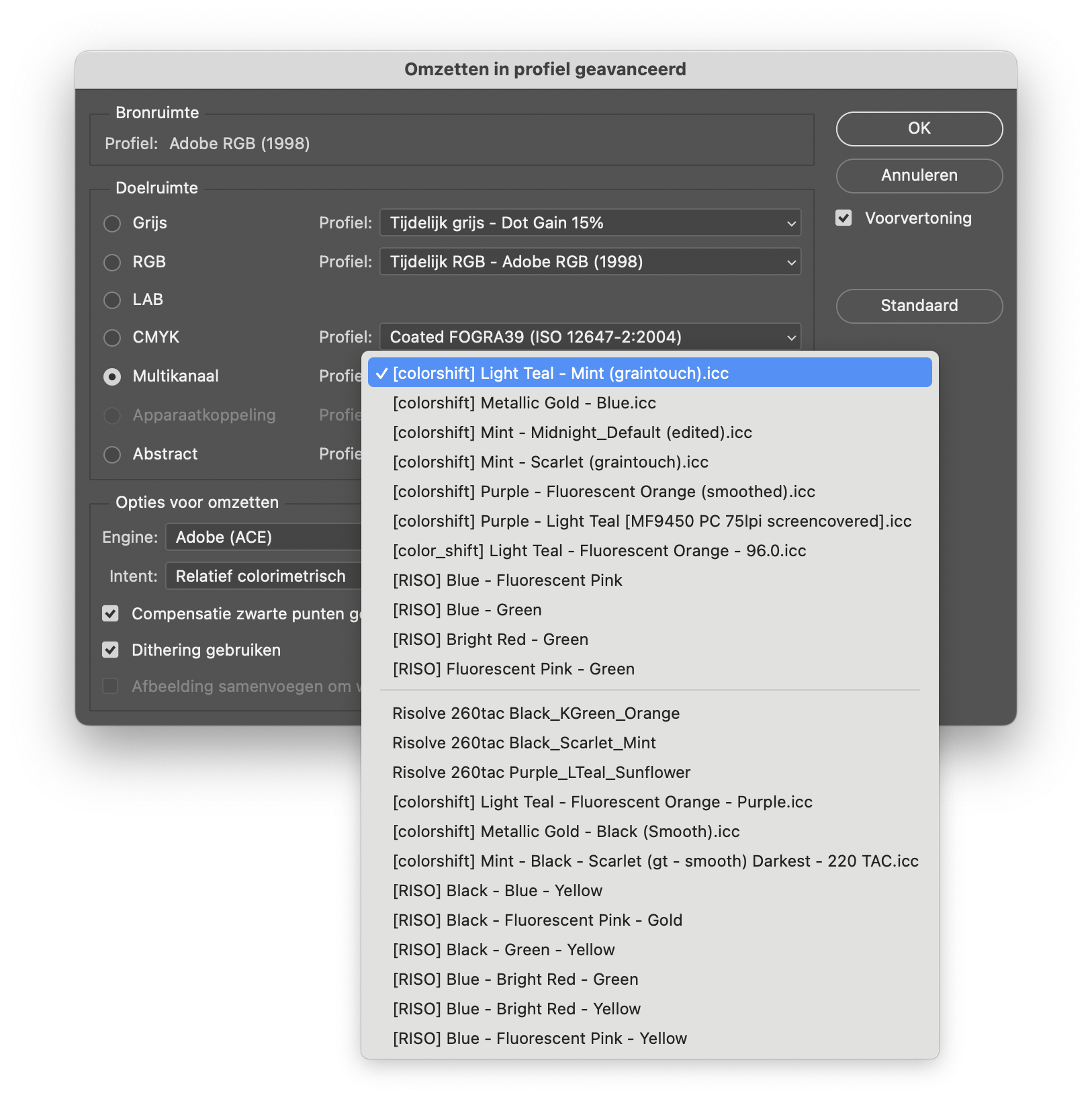
Vervolgens kun je hier de kleurprofielen selecteren die je zou willen gebruiken. Vervolgens werkt het hetzelfde als hiervoor. Klik bij kanalen via het hamburgermenuutje op kanalen splitsen om de losse lagen te krijgen. (let op; zorg dat je eventuele wijzigingen hebt opgeslagen voor je dit doet, want hij sluit het originele bestand zonder het op te slaan)
Hier gaat Risolve er zelf dieper op in.