
UltraSonic of PIR sensor Arduino & Touchdesigner
Deze manual werkt voor PIR (passive infrared) bewegings sensor en ook voor de Ultrasonic sensor
Beschrijving PIR sensor (Duits)
https://www.reichelt.nl/nl/nl/raspberry-pi-infrarood-bewegingsmelder-hc-sr501-rpi-hc-sr501-p224216.html?PROVID=2809&gclid=CjwKCAjwzJmlBhBBEiwAEJyLu7b6GP911-3vaEA33hXK1vssSrwNGtU83omn4zjNUqw3wLPmZsHYzRoCQnEQAvD_BwE
Installatie PIR sensor:https://randomnerdtutorials.com/arduino-with-pir-motion-sensor/ stuurt allen HIGH of LOW waarde uit. Kan als aan/uit sensor gebruikt worden.
Detectieafstand: 3-7m
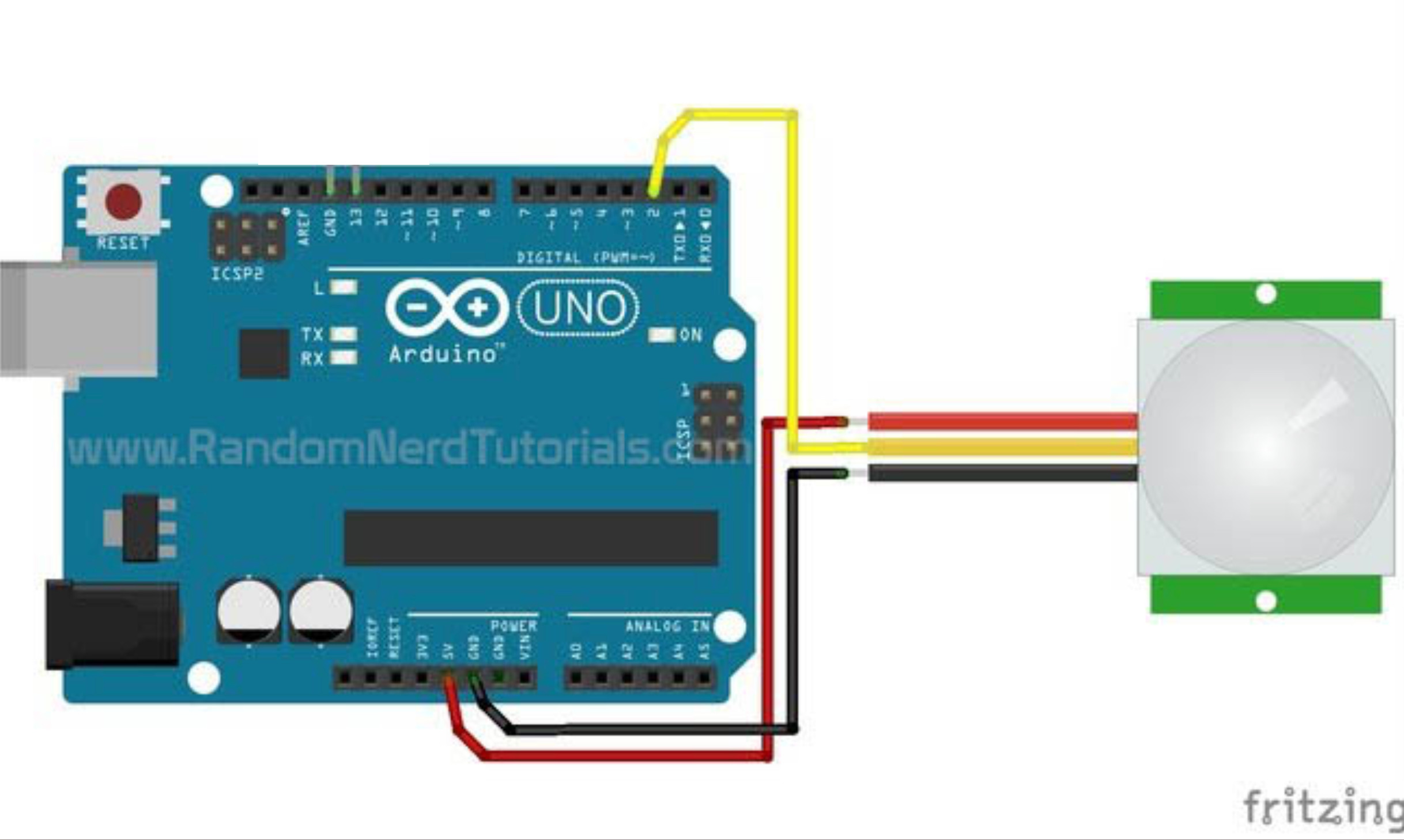
Code voor PIR sensor:
Test of het werkt:
maak in Arduino verbinding met de Arduino door de juiste board en poort te kiezen, Board: Arduino Uno & poort Mac: /dev/cu.usbmodem1301 Serial Port (USB), Poort PC: COM3
installeer de code op de Arduino door links bovenin op het pijltje te drukken.
teste de code en setup door rechts boveninn op het vergrootglaasje te drukken.
werkt het niet neem contact op met Blackbox medewerker voor een check van je setup.
Data ontvangen in Isadora:
Zet serial monitor in Arduino uit
gebruik de actor: serial in watcher
Zet verbinding met Arduino aan:
1 menu > communications > serial port setup
2 Port 1 > Device > Select > kies USB poort
Als Isadora de poort niet laat zien of zegt dat hij Busy is kies dan None en daarna weer de USB poort. > OK
--------------------------------
Beschrijving ultrasonic sensor:
https://randomnerdtutorials.com/complete-guide-for-ultrasonic-sensor-hc-sr04/
Detectieafstand: 2cm tot 400cm
Werkt goed op solid surface, stoffen zoals kleding is minder accuraat.
Installatie Ultrasonic sensor check volgende tutorial >>>
Data > touchdesigner:
https://www.youtube.com/watch?v=lkudxFrwPXU
Let op als je in Touchdesigner of Isadora de input wilt testen dan moet je in Arduino je Serial Monitor uitzetten.
Anders kan TDde software niet communiceren met de USBArduino poort.
Deze tutorial is getest door Simone van Dordrecht (Blackbox medewerker IBB)