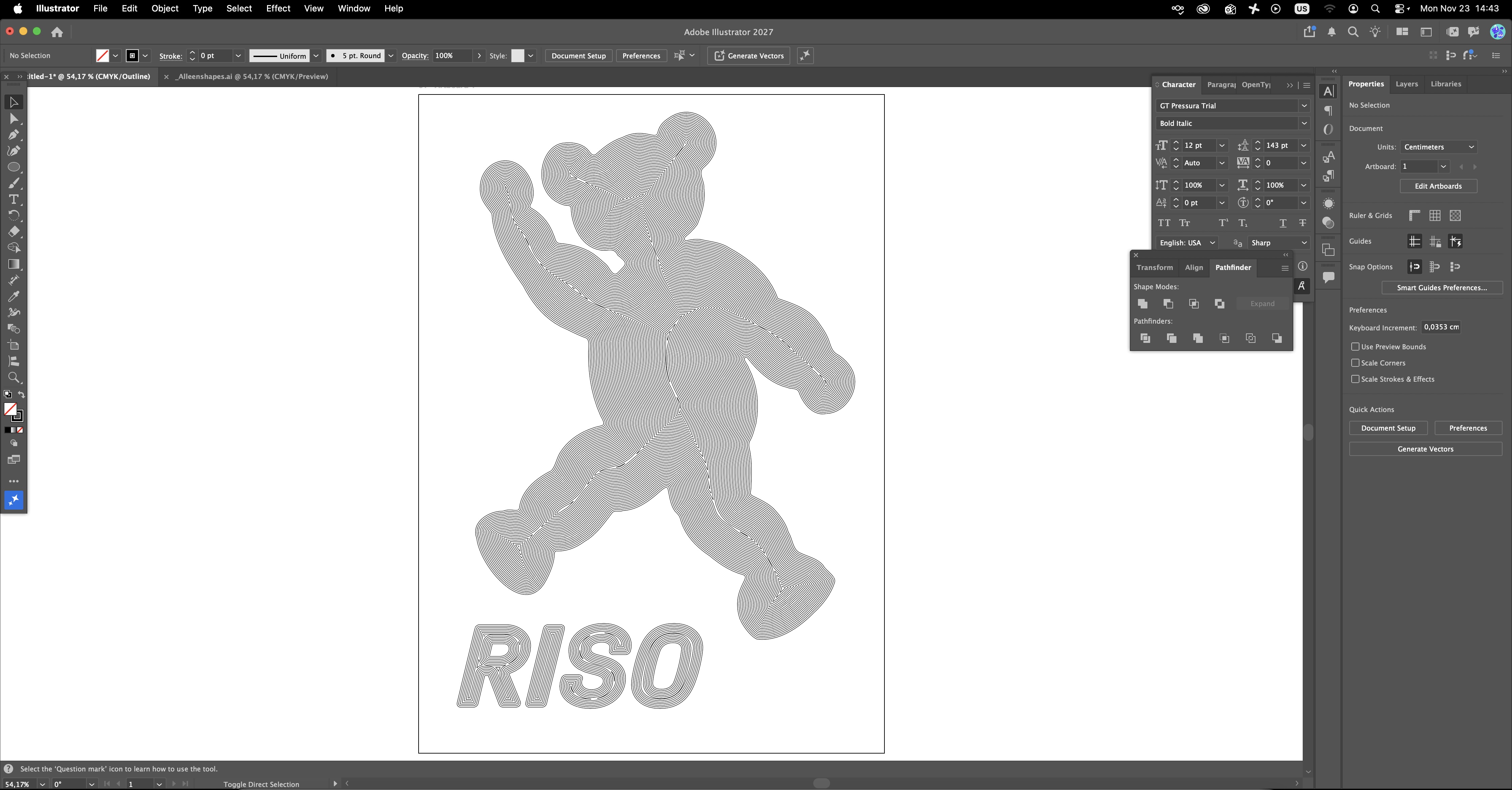
Gevulde tekst/tekening voor pentool
Stap 1: bestand aanmaken
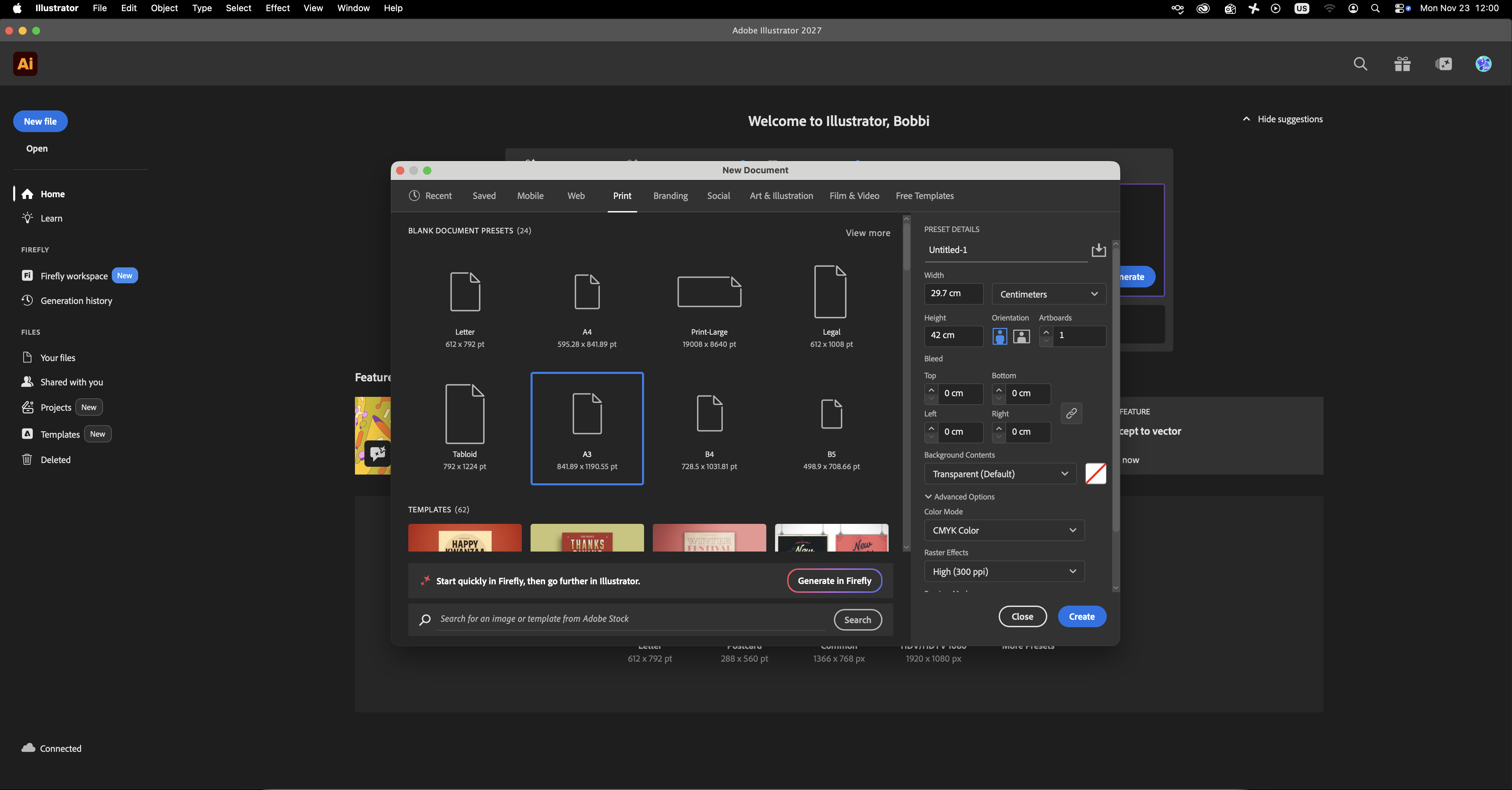
Maak een bestandje op het gewenste formaat in Adobe illustrator
Stap 2: tekst outlinen
Maak een shape, afbeelding of tekst* die je wilt pen-plotten, op het formaat waarop je deze wilt pen-plotten
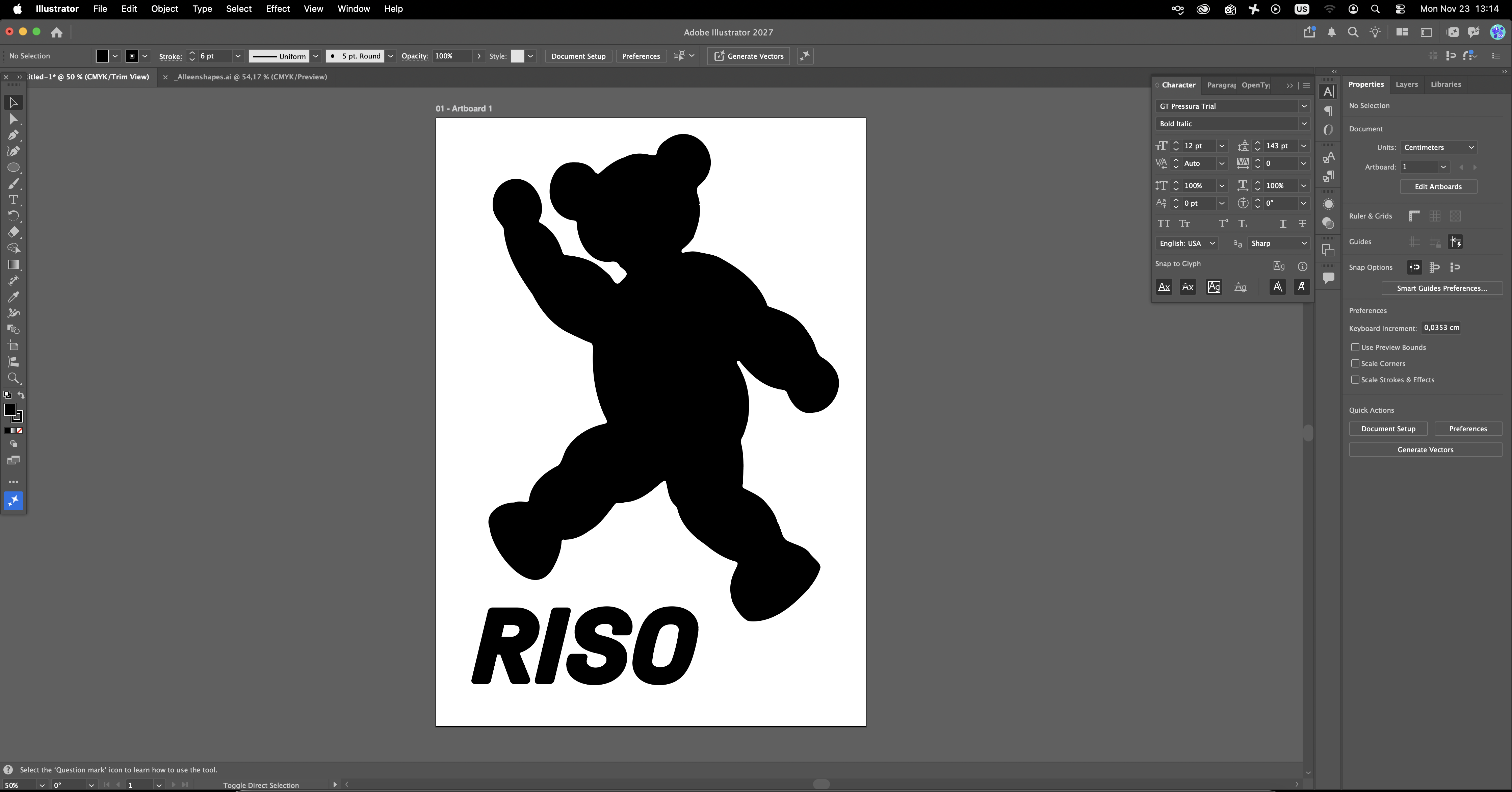
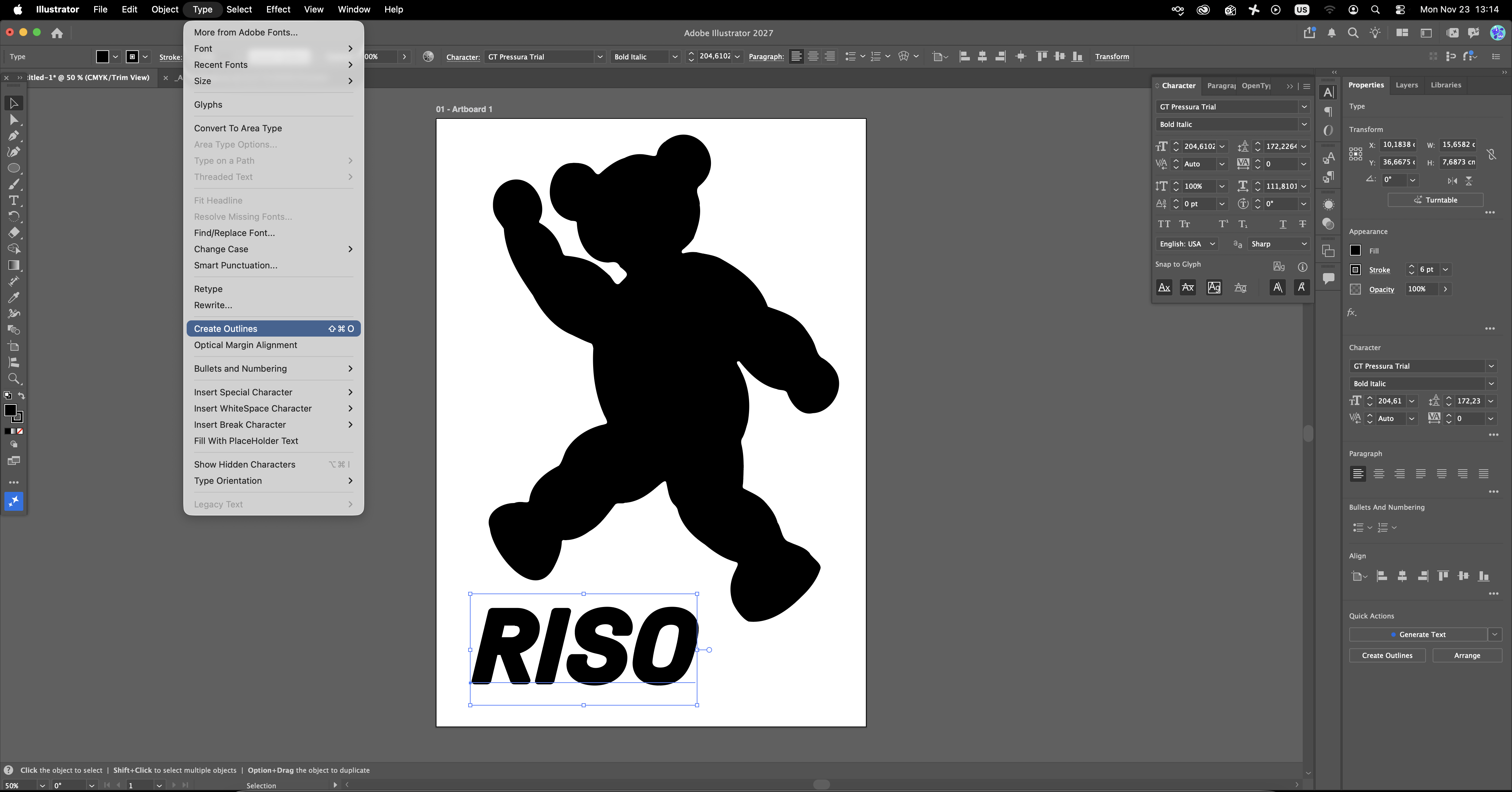
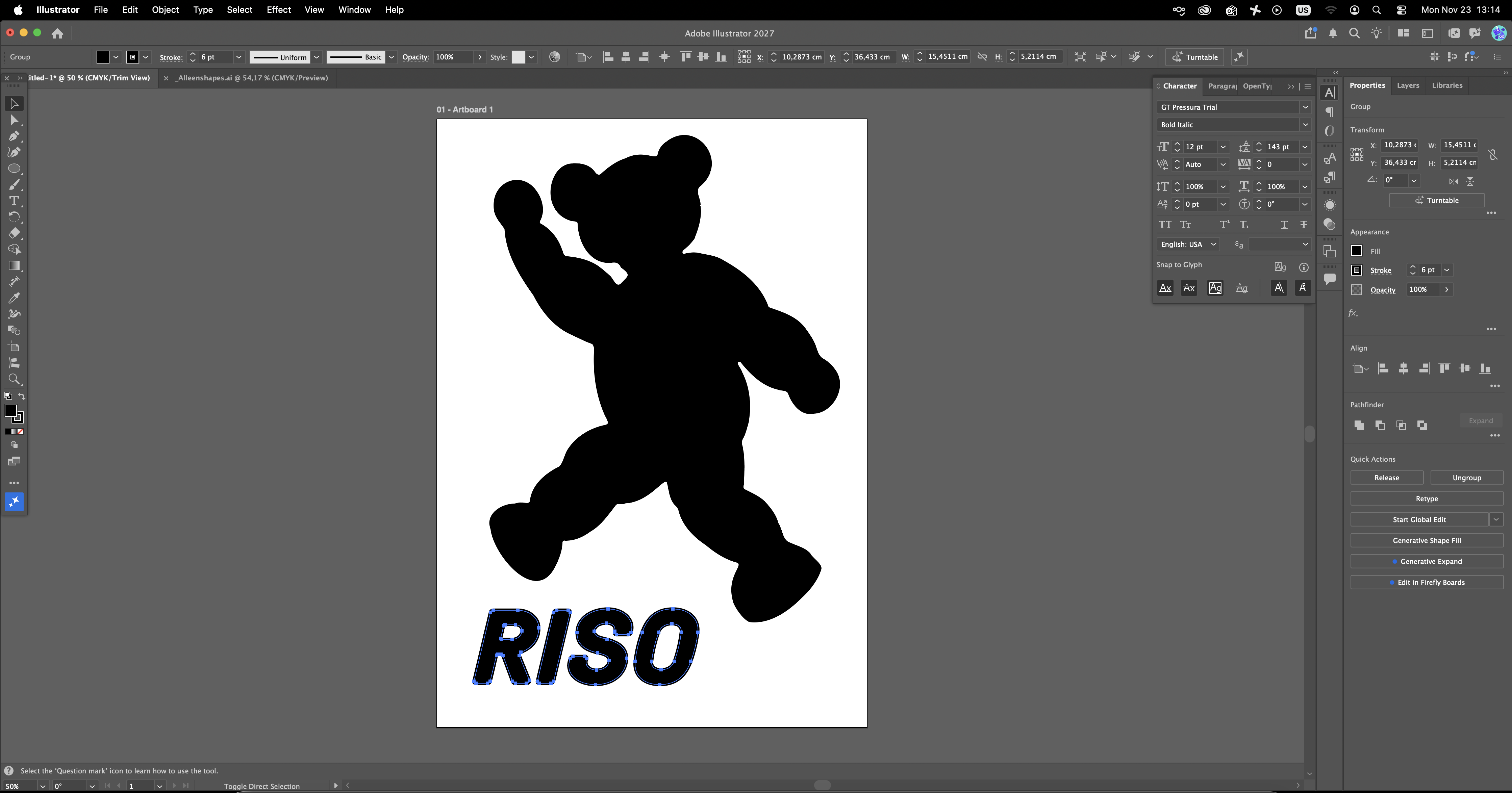
Bij getypte tekst moet je deze eerst omzetten naar vectorpunten.
Om dit te doen: Selecteer je tekst. Ga via de bovenste menubalk naar: Type - Create Outlines
Stap 3: vormen outlinen en samenvoegen
Mocht je ergens op een object nog een ‘Stroke’ toegepast hebben, dan moet je deze nog ‘outlinen’ en samenvoegen met het object waar je deze op toegepast hebt.
Om dit te doen: Selecteer het object waar je een stroke op heb toegepast. Ga via de bovenste menubalk naar: Object - Path - Outline stroke
Nu is je outline zijn eigen vorm geworden, die gegroepeerd staat aan het originele object.
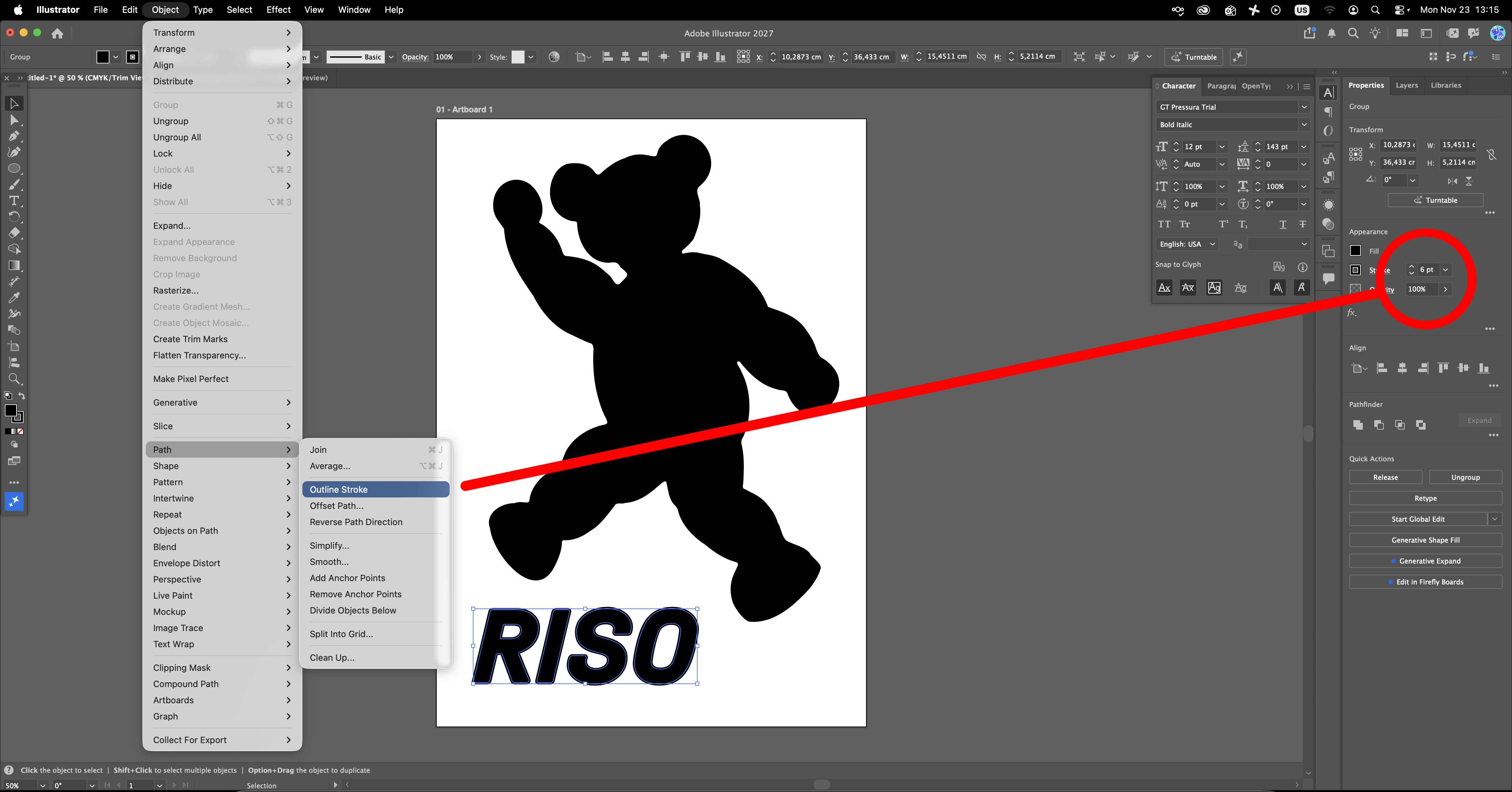
Om hier 1 solide, écht samengevoegde shape van te maken doe je het volgende:
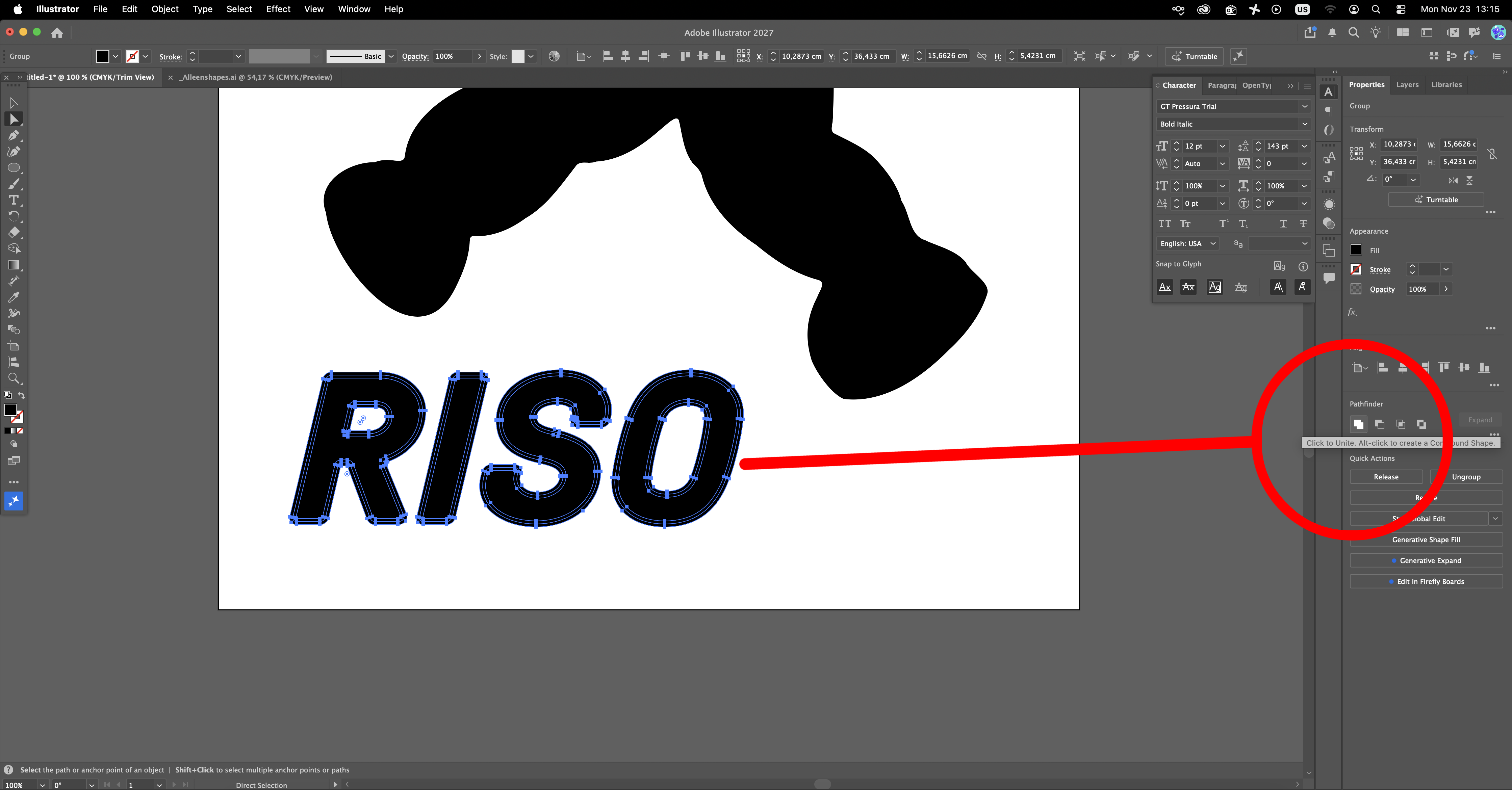
Zorg dat je zowel de originele shape als de omgezette outline geselecteerd hebt, en klik via de Pathfinder op de ‘Unite’ optie.
Nu zijn beide vormen samengevoegd tot één object/shape.
Stap 4: Outline preview modus
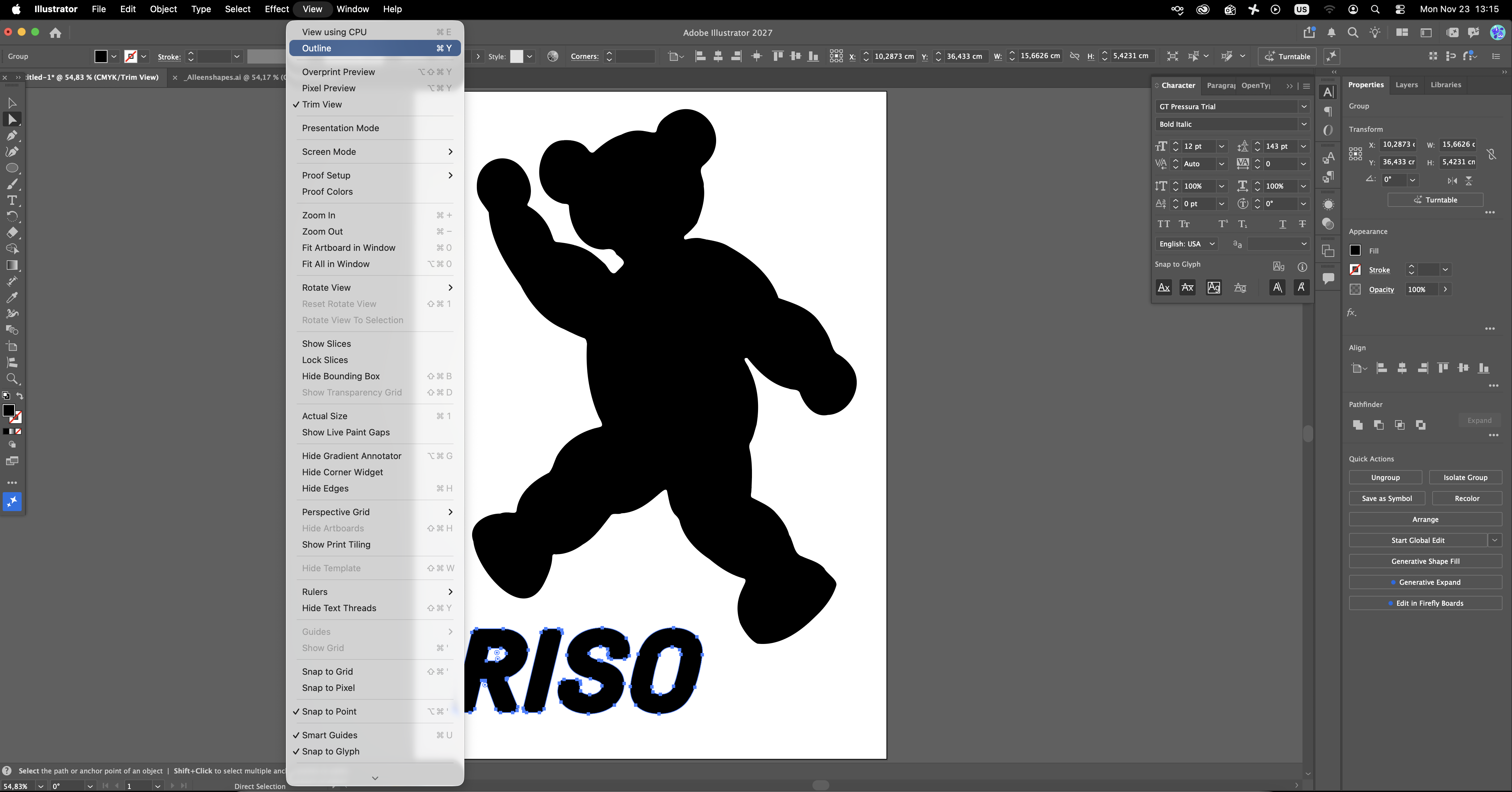
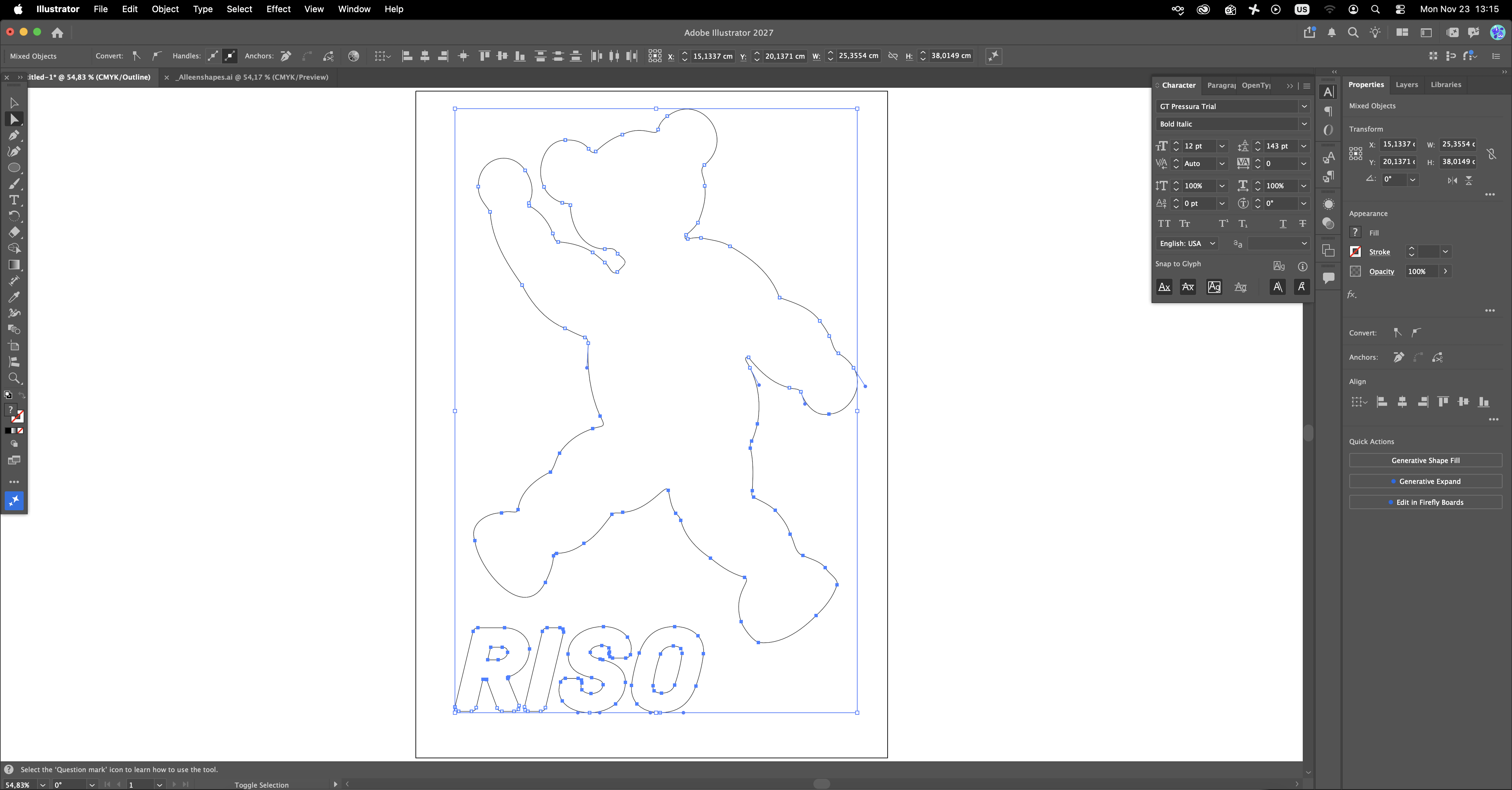
Zet Illustrator in de ‘Outline’ preview modus om te checken of alles nu alleen maar bestaat uit echte vector outlines hebt die de snijplotter gaat zien en snijden. Laat deze preview modus ook aanstaan om straks goed te kunnen zien welke lijnen de snijplotter gaat inkleuren.
Ga via de bovenste menubalk naar: View - Outlines (of druk op ⌘-Y, ctrl Y)
Stap 5: Start objecten invullen
Dan, om daadwerkelijk allemaal nieuwe kleine lijntjes te creëren waar de snijplotter met de pen gaat tekenen:
Selecteer je objecten.
Ga naar: Object - Path - Offset Path
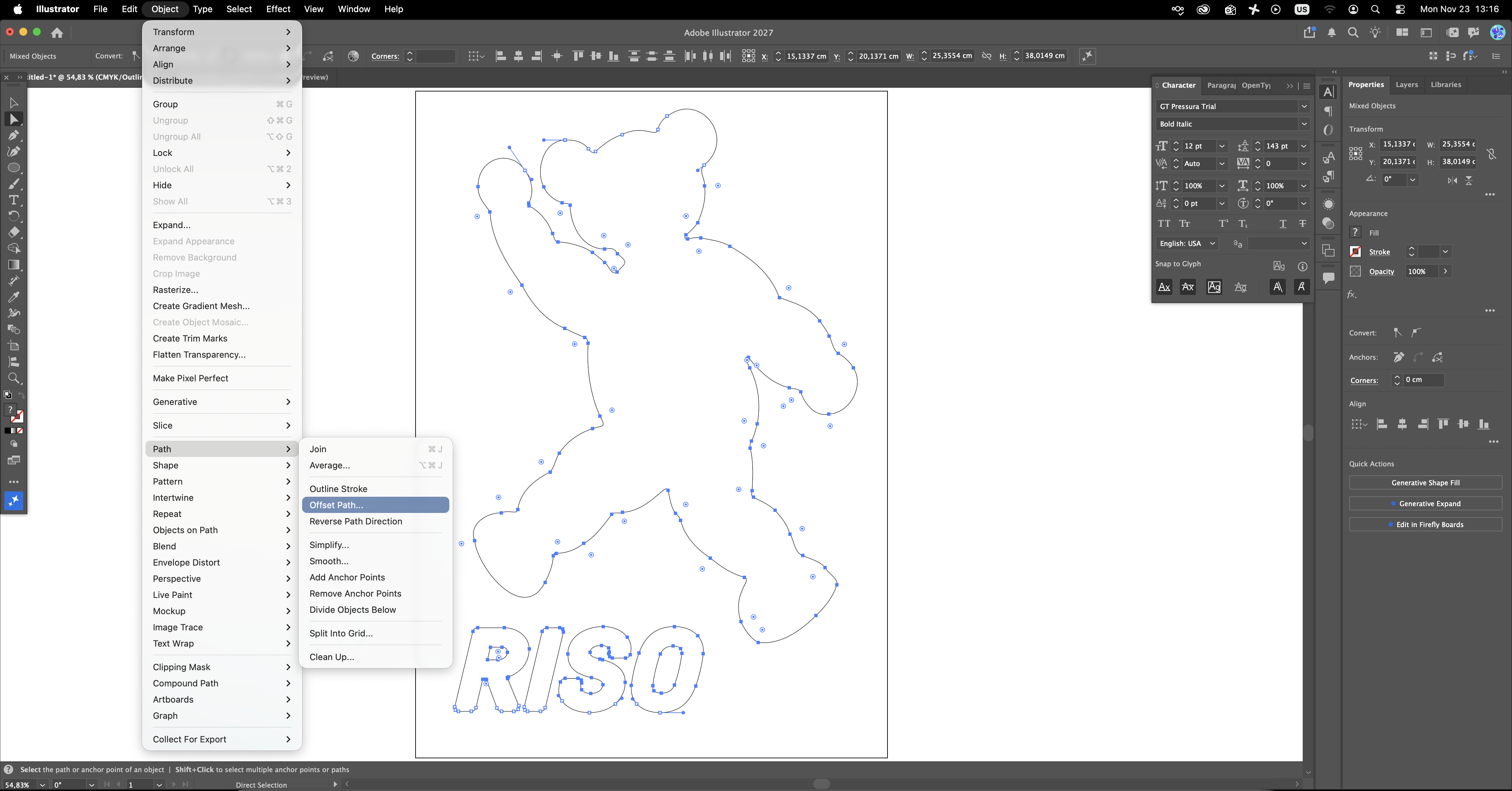
Normaal gebruik je dit om het ‘Path’ van je objecten uit te breiden, en er een extra path omheen te zetten zodat deze groter wordt. (voor bijvoorbeeld stickers) Echter kun je hier ook een negatieve waarde invullen, waardoor je een extra path krijgt wat niet om je object heengaat, maar naar binnen gaat.
Om dit te doen vul je een min waarde in cm’s in onder het kopje ‘Offset’. Hoe kleiner het getal, hoe dichterbij de lijnen bij elkaar komen, en hoe meer “gevuld” de tekening zal worden. Je kunt ook juist een grotere afstand tussen je lijnen laten, omdat je dit er tof uit vind zien.
Je kunt onder ‘Joins’ nog een optie kiezen m.b.t. hoe hij dit doet - miter/round/bevel. Dit heeft nog iets effect op hoeveel en hoe rond hij de punten op het nieuwe path maakt.
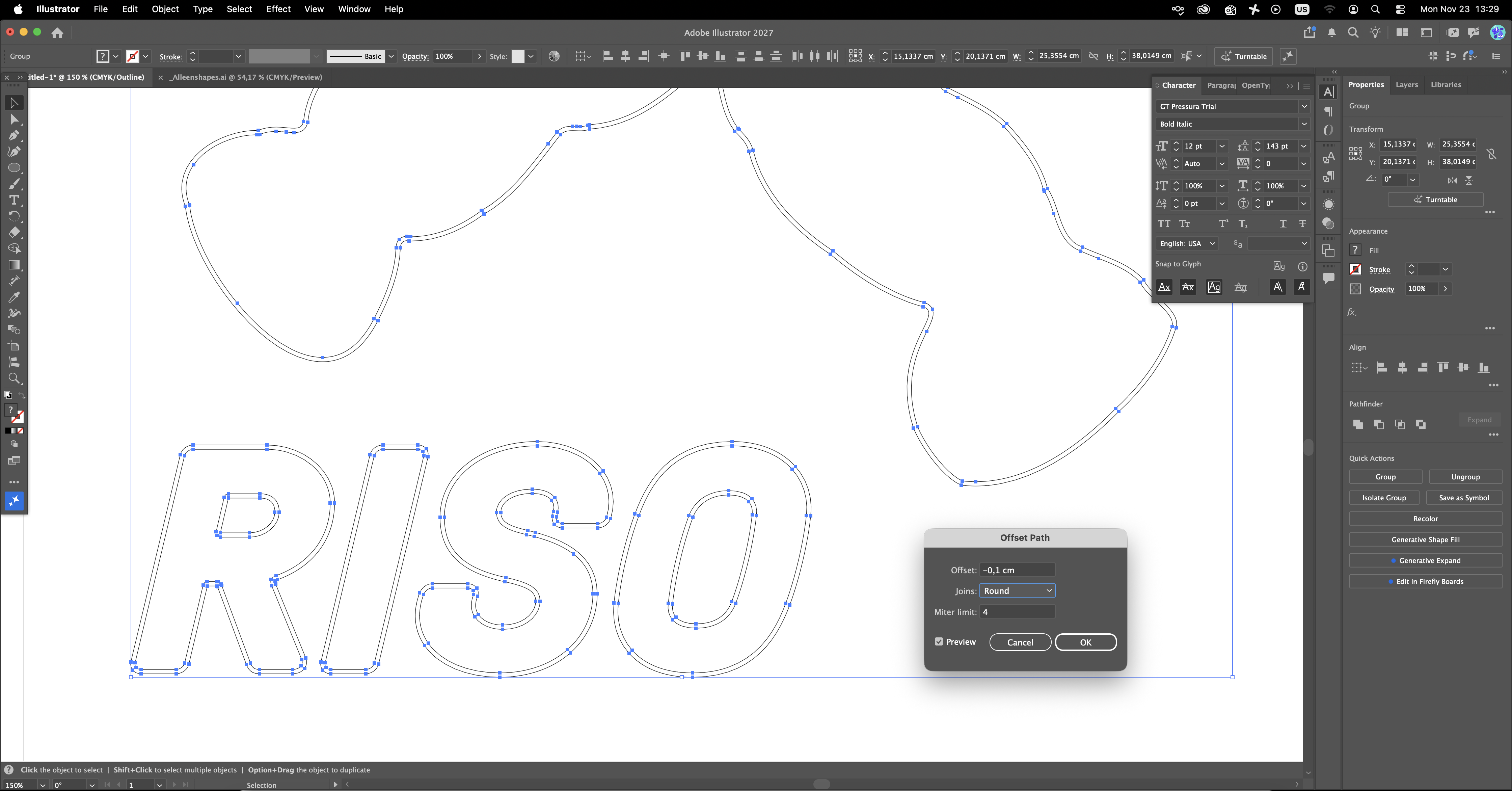
Als de je de punten/lijnen van het nieuwe path en de afstand tussen de 2 paths goed vind kun je op ‘Ok’ klikken!
Stap 6: Verder vullen
Je nieuwe path is gemaakt, en deze staat automatisch geselecteerd. Let op! Nu niet wegklikken op je altboard of iets anders selecteren, zorg dat je deze nieuwe selectie behoudt.
De volgende stap is namelijk - herhaal exact wat je zojuist gedaan hebt.
Dus weer naar: Object - Path - Offset Path
Daar weer dezelfde waardes invullen en op oké klikken.
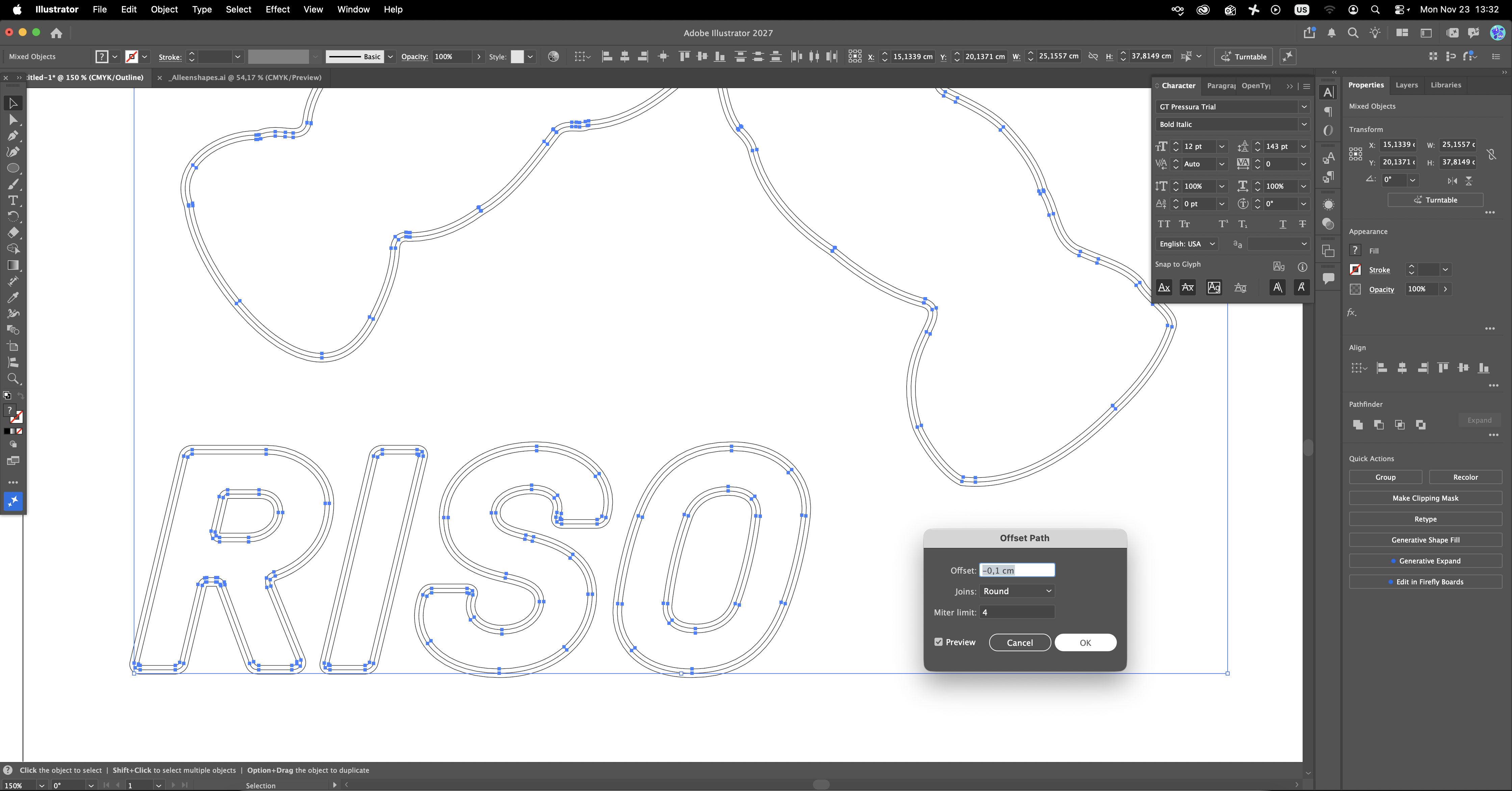
Nu heb je een 3rde path naar binnen, waardoor de plotter je ontwerp steeds verder in gaat kleuren.
Tussendoor niet wegklikken of iets anders selecteren - blijf deze stappen herhalen totdat de lijnen naar binnen helemaal je vormen vullen!
Eventueel kun je zelf een eigen keyboard shortcut/hotkey maken in illustrator voor de ‘Offset Path’ optie zodat je niet niet telkens het menu hoeft te openen via; Edit - Keyboard shortcuts.
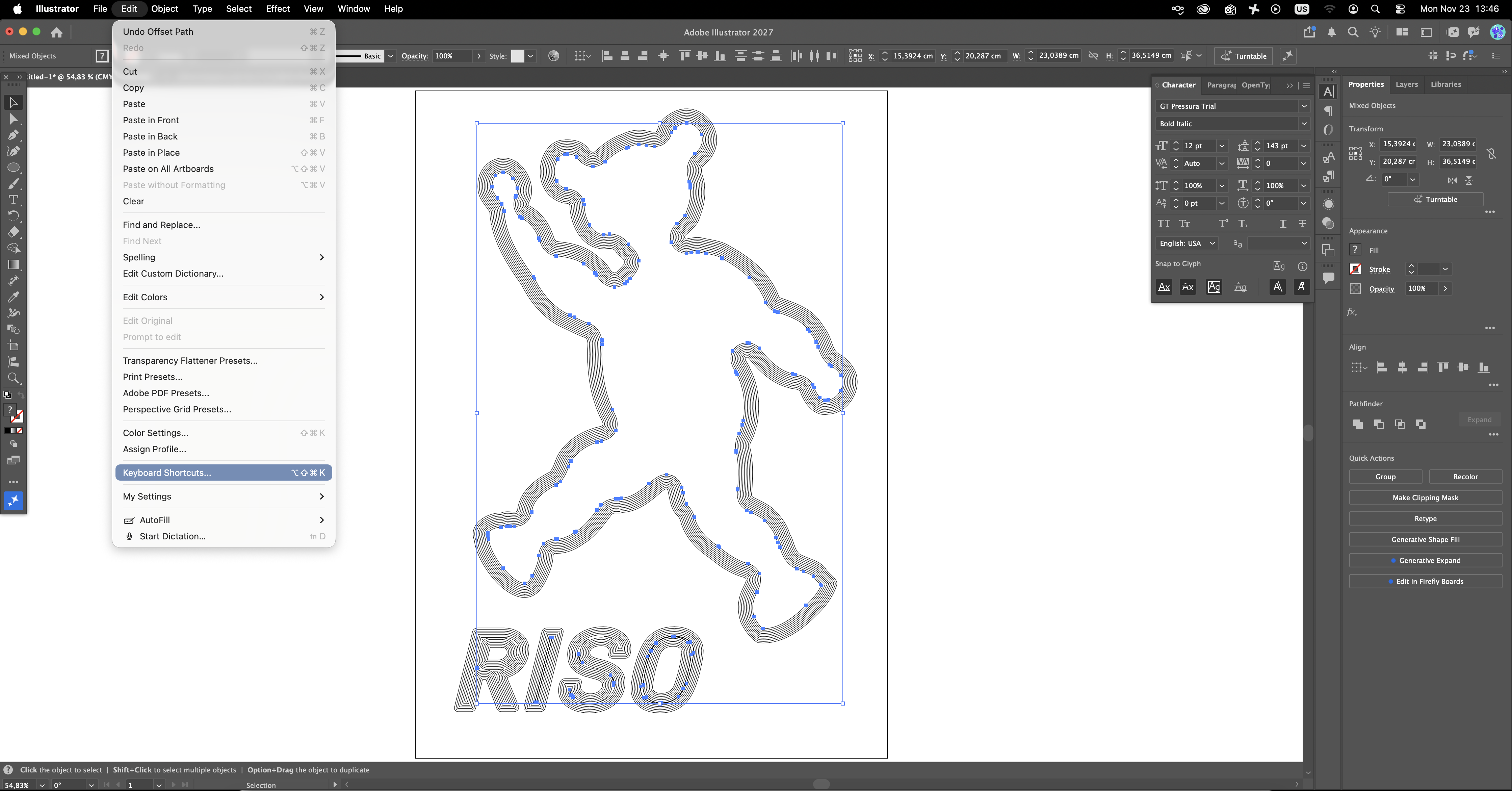
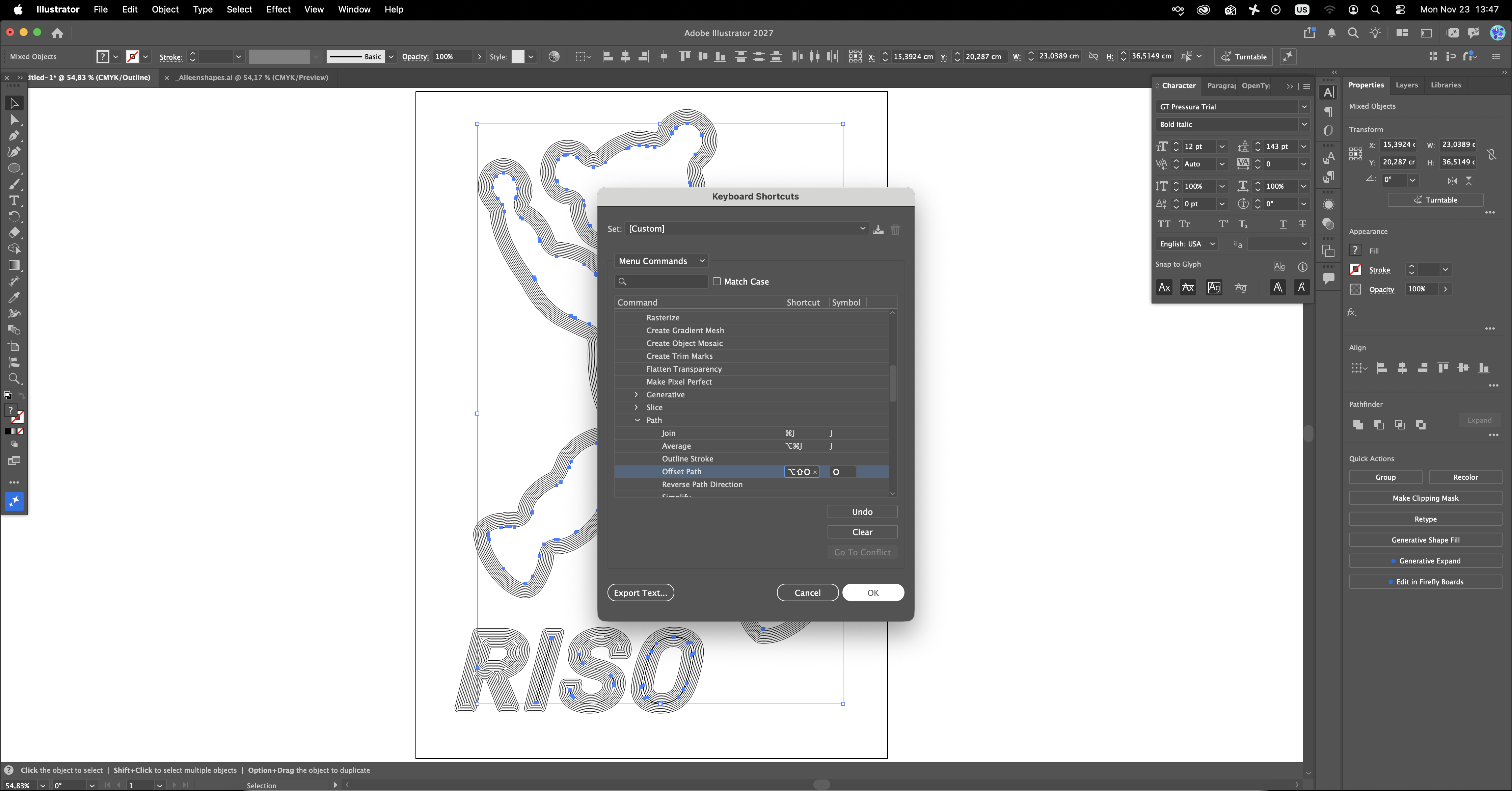
Op een gegeven moment gaan sommige van je lijnen waarschijnlijk al met elkaar overlappen als je dit blijft doen, terwijl grotere objecten of gedeeltes nog niet helemaal gevuld zijn. Voor nu even geen probleem, ga door met vullen en dat lossen we later op!
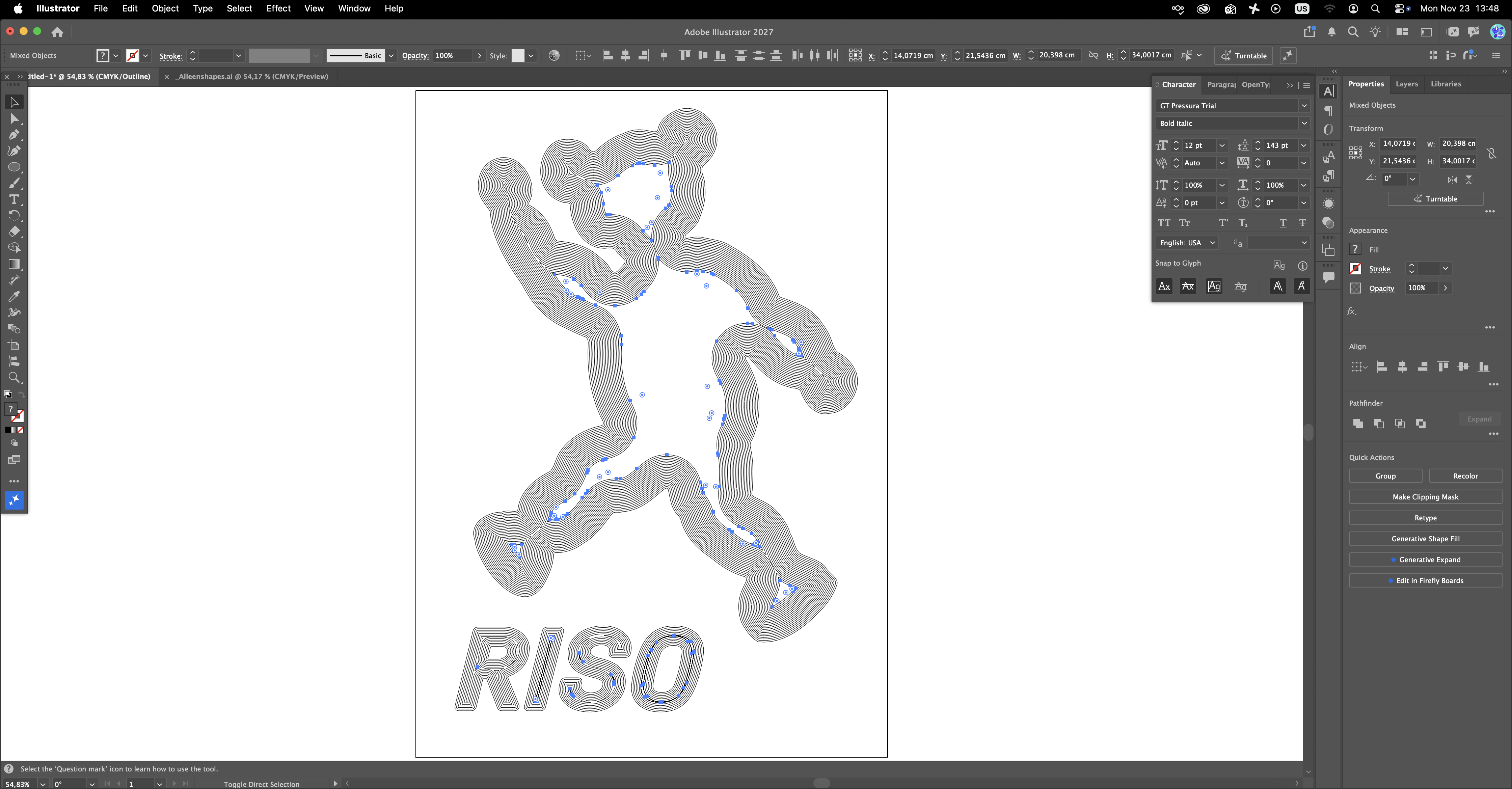
Stap 7: Lijnen opschonen
Nu zijn je objecten helemaal gevuld!
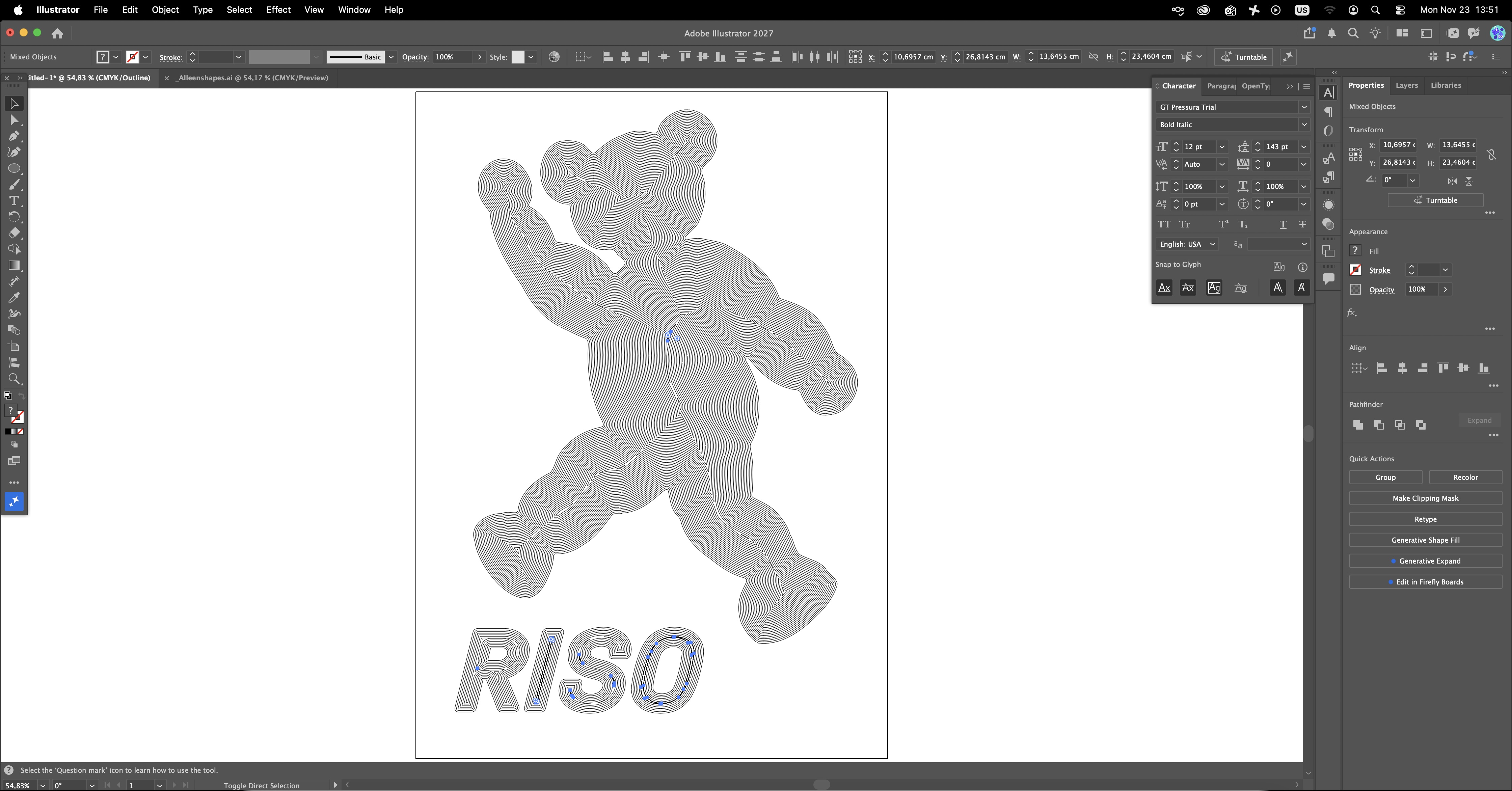
Op sommige plekken waar de shapes al eerder dicht zaten is nu alleen heel vaak over elkaar hetzelfde lijntje ge-expaned.
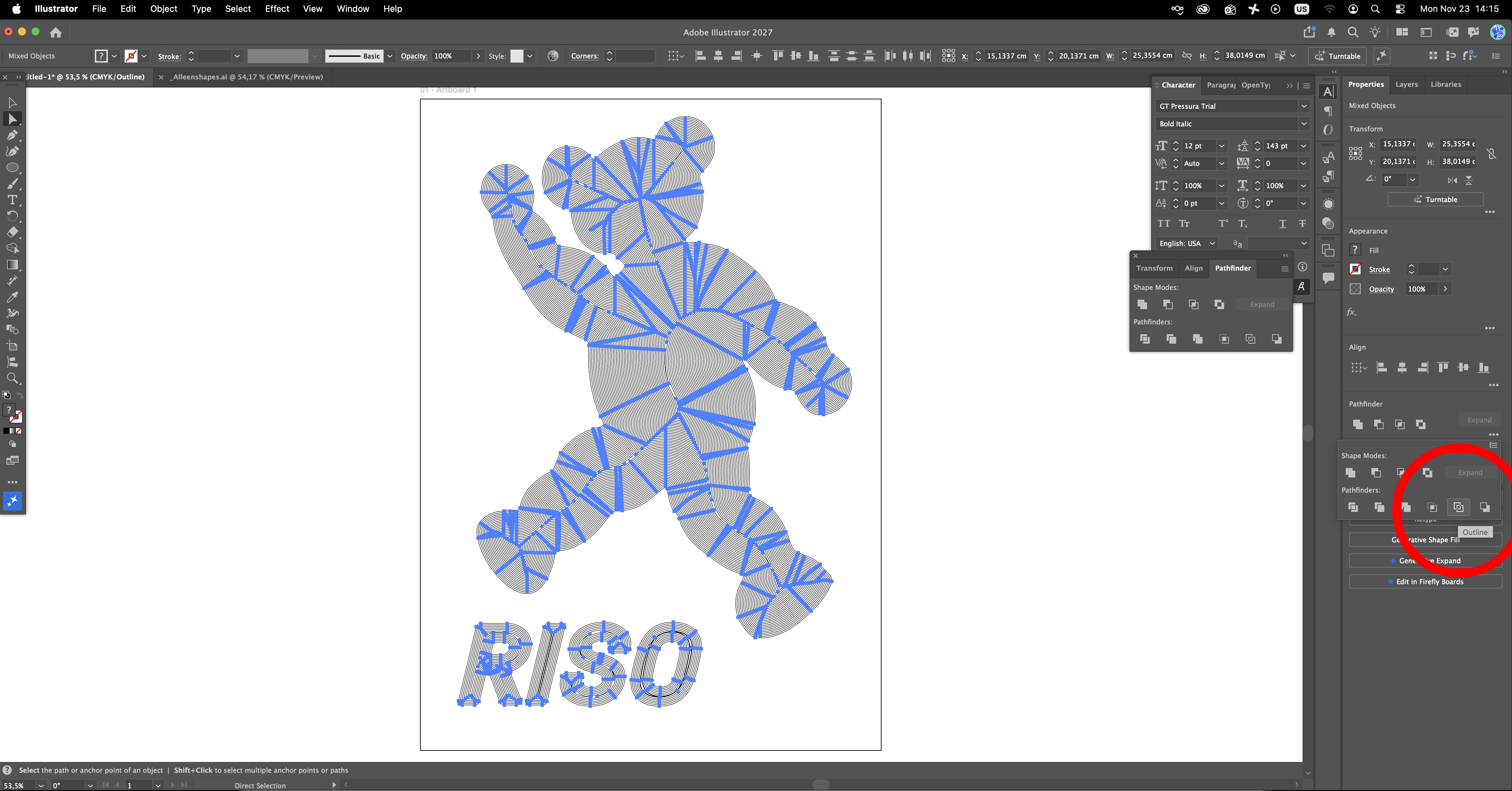
Dat moeten we even fixen, anders gaat de snijplotter daar straks ook meerdere malen over hetzelfde lijntje.
Selecteer nog even alles op je artboard en klik via de Pathfinder weer op ‘Outline’ - alle lijntjes die overlappen worden nu samengevoegd tot 1 lijn.
Stap 8: Klaar!
Dit kun je doorsturen naar de snijplotter met een pen in de houder i.p.v. een mes.
Op de machine en in de software nog wel even goed instellen dat de plotter ook goed in het midden van het vel gaat tekenen
(door bijv. handmatig het juiste papierformaat in te voeren in de software, of op de plotter een Origin Point te maken voordat je begint).
Dank aan Bobbi Oskam