Snijplotter Graphtec
Een boek over het gebruik van de snijplotter, je kunt verschillende dingen doen met de snijplotter, je kunt werken met vinyl om bvb expositieteksten op de muur te plaatsen, of met flock en flex voor op boeklinnen, textiel.
Daarnaast is het ook mogelijk om stickers uit te snijden of een pen in de machine te plaatsen.
Vinyl
Met de snijplotter kun je vectoren uitsnijden uit vinyl. Dit kun je bijvoorbeeld gebruiken om bij een tentoonstelling tekst op een muur te plakken of raambelettering.
In de werkplaats versturen we het naar de machine met adobe illustrator. Mocht je niet in Adobe werken zorg dan dat het bestand wel te openen is in Adobe Illustrator. (.pdf, .eps)
In dit boek behandel ik hoe je het voorbereid in Adobe Illustrator en als alternatief in Affinity Vector.
Adobe Illustrator
Maak een bestand van 550 mm breed en de lengte die je nodig hebt.
(De rol vinyl is 55 cm breed, dus probeer deze breedte optimaal te gebruiken, je betaalt voor de lengte van het materiaal).
Als je een bestand van meer dan 1 meter hebt, kijk dan of je het kan opdelen in verschillende stukken, dat vindt de snijplotter fijner.
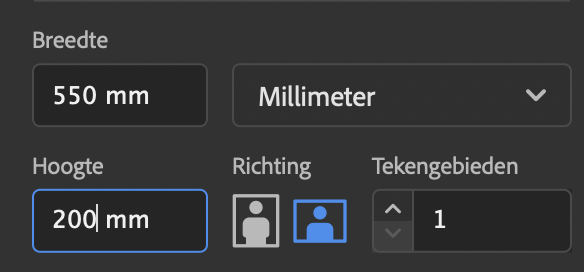
Plaats vervolgens wat je wilt snijden in het bestand. Bijvoorbeeld tekst:
Let op, voor tekst geldt een minimale aangeraden puntsgrote van 36 pt, en dat is echt al heel klein, liever nog groter.
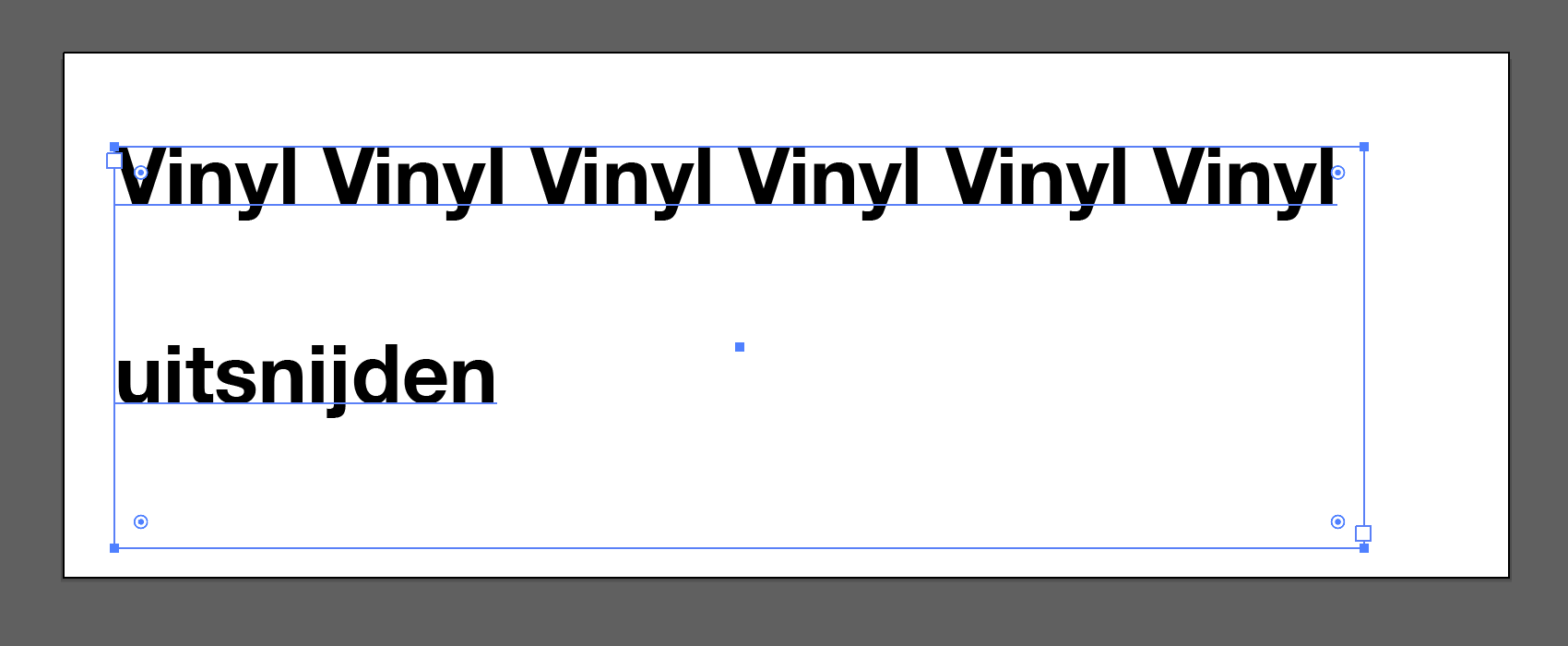
Als je nu cmd/ctrl Y doet en het ziet er zo uit:
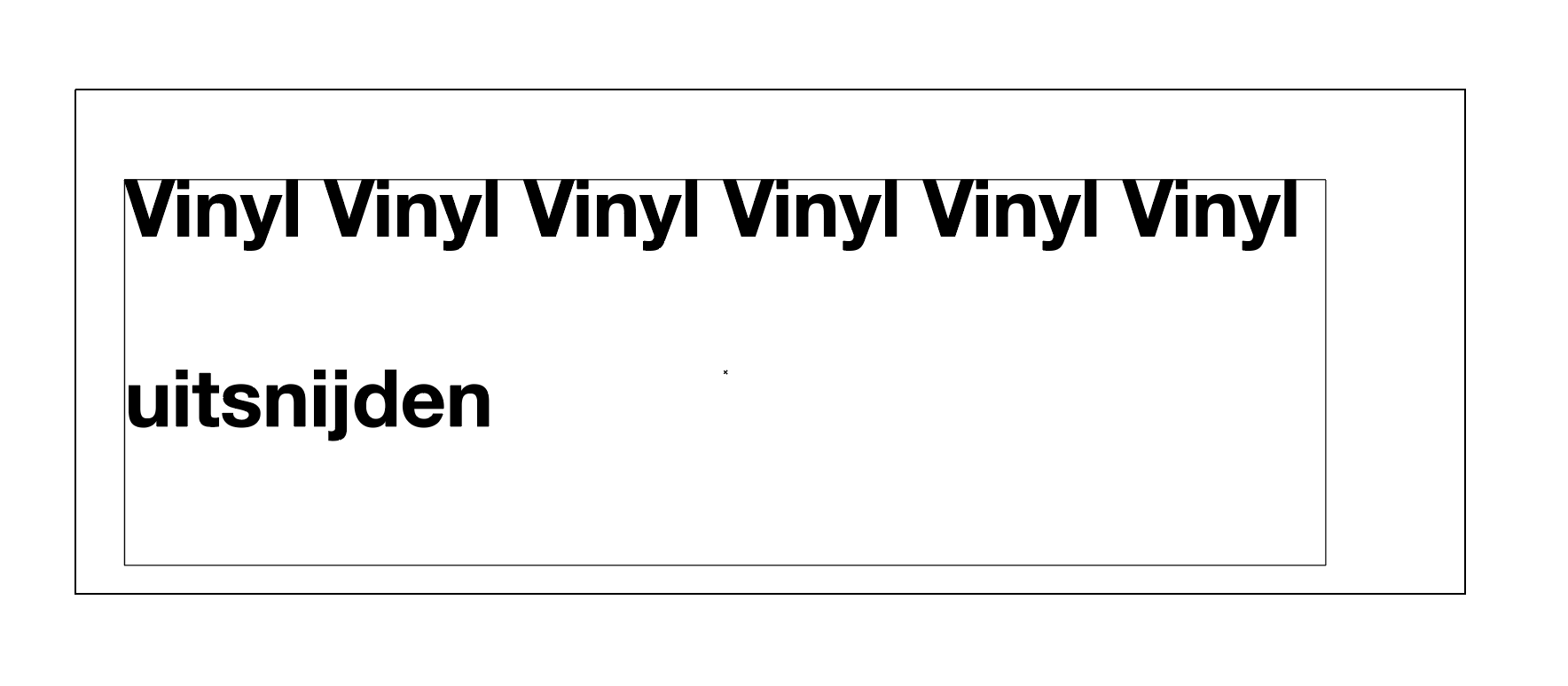
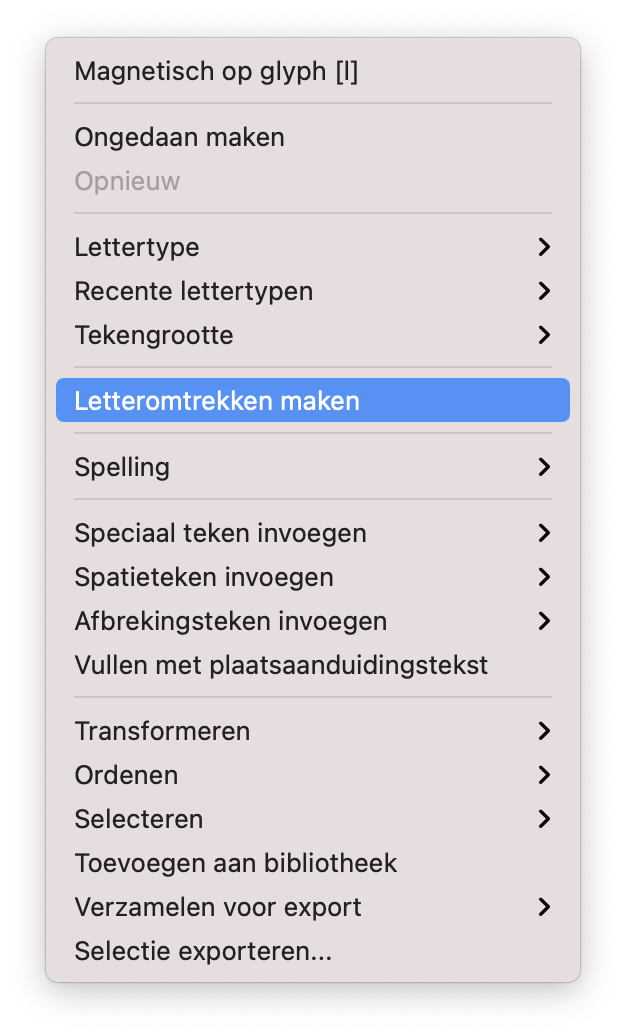 dan is dit nog niet goed. De tekst moet in outlines zodat de snijplotter weet waar die moet snijden. Daarvoor moeten we een letteromtrek maken. Selecteer de tekst en rechtermuisklik, letteromtrekken maken/create outlines
Je ziet dat er blauwe lijnen om je tekst staan.

Als je nu cmd/ctrl Y doet zie je dat alle tekst in outlines staat.
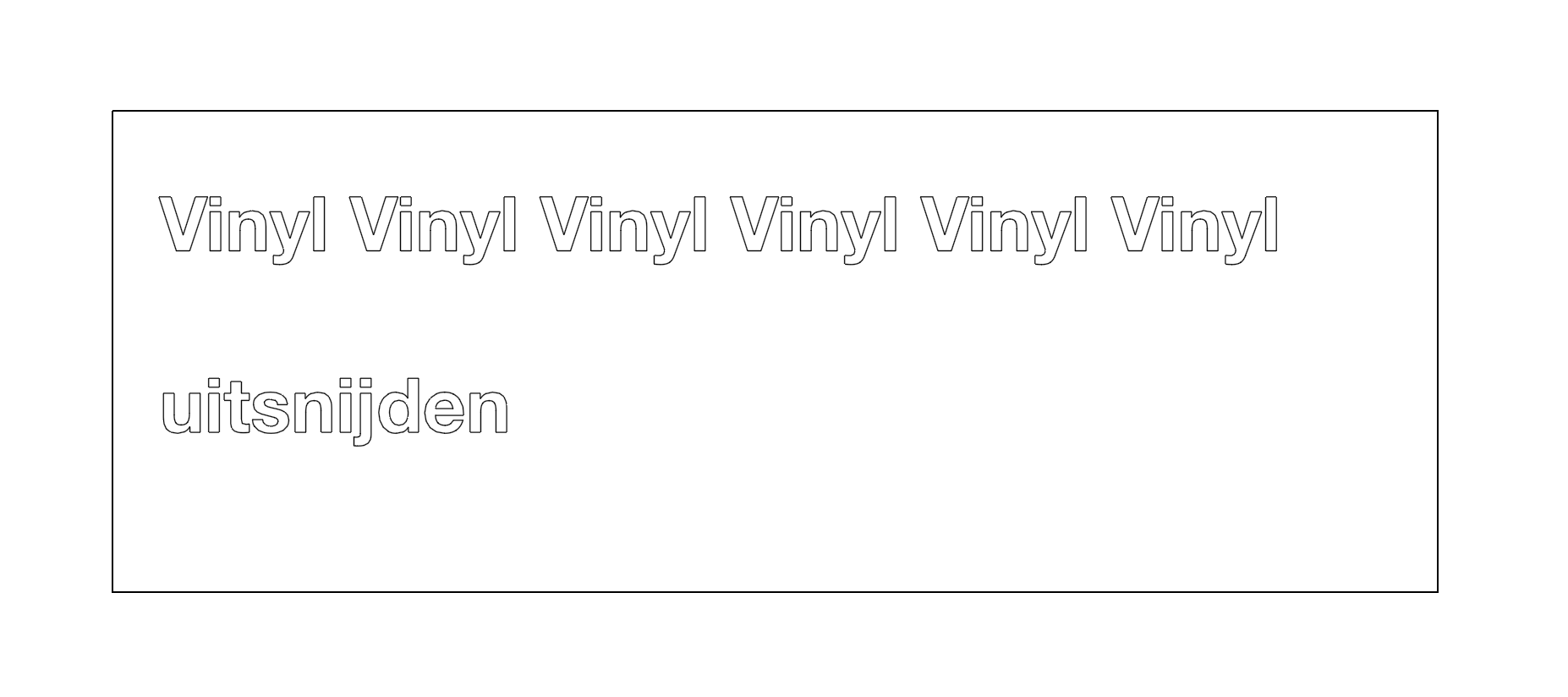
Voor makkelijk pellen zet behapbare vlakken om je tekst heen, dan heb je niet een hele lap vinyl om los te trekken.
Mocht dit niet lukken is er ook nog een andere manier om outlines te maken.
Ga naar object > Uitbreiden
Zorg dat zowel object als vulling zijn geselecteerd en druk op OK.
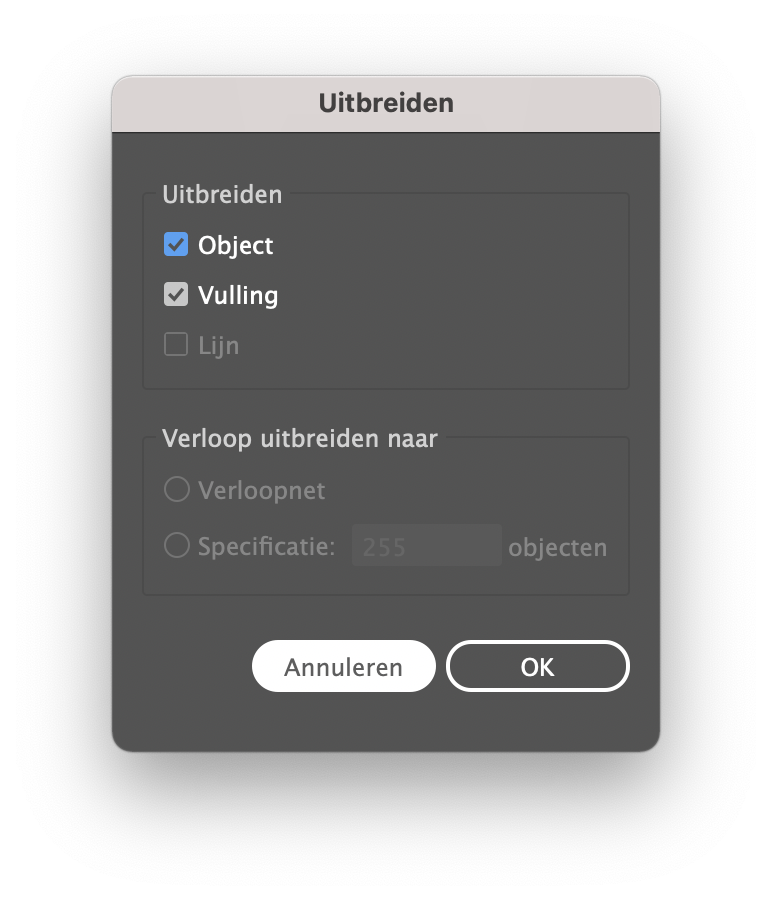
Dit illustrator bestand neem je mee naar de snijplotter.
Affinity Vector
Maak een nieuw bestand in affinity vector 550 mm breed en de lengte die je nodig hebt.
(De rol vinyl is 55 cm breed, dus probeer deze breedte optimaal te gebruiken, je betaalt voor de lengte van het materiaal).
Als je een bestand van meer dan 1 meter hebt, kijk dan of je het kan opdelen in verschillende stukken, dat vindt de snijplotter fijner.
Plaats vervolgens wat je wilt snijden in het bestand. Bijvoorbeeld tekst:
Let op, voor tekst geldt een minimale aangeraden puntsgrote van 36 pt, en dat is echt al heel klein, liever nog groter.
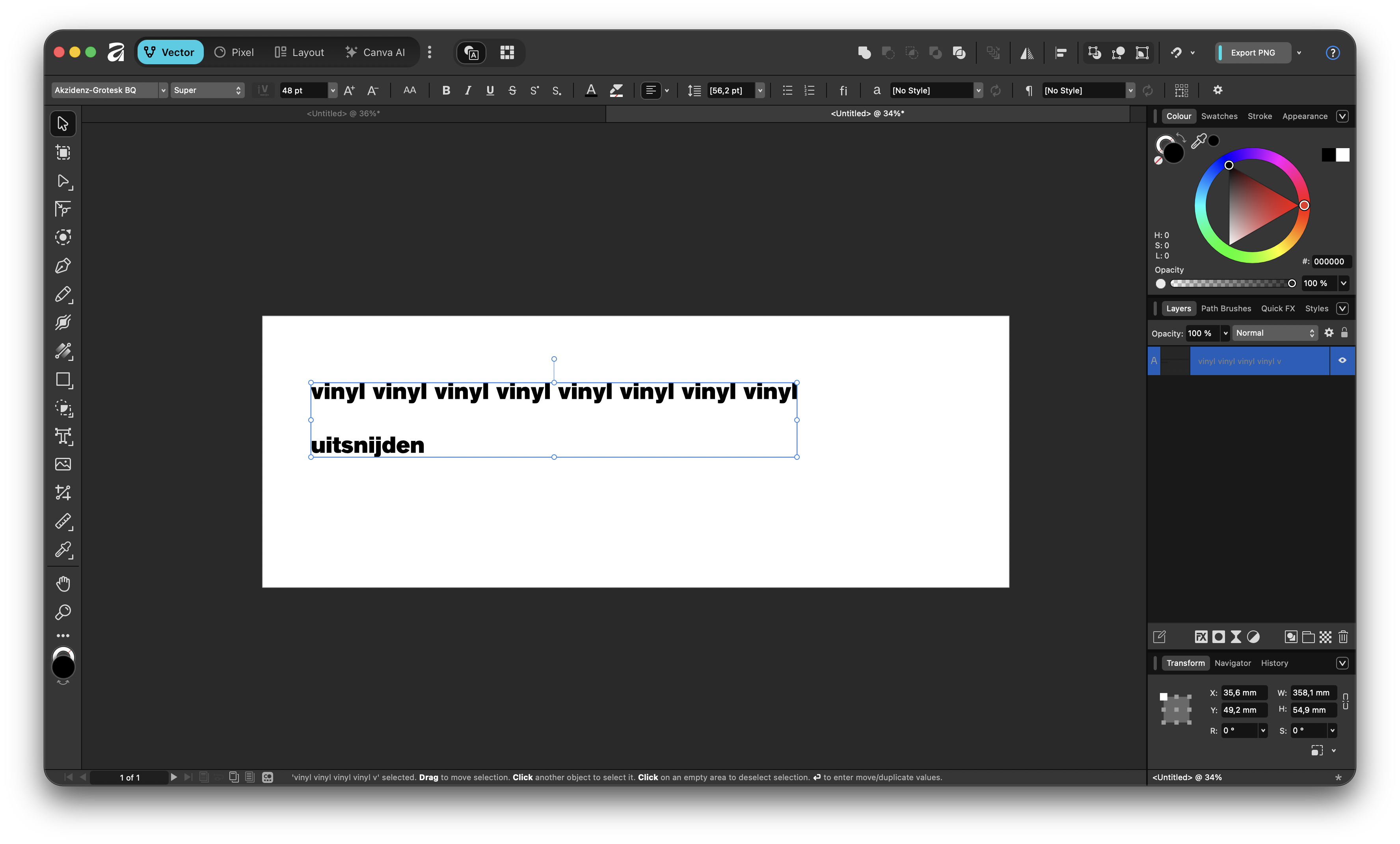
Dit moeten we omzetten zodat het vormen worden ipv tekst. Ga bij de menubalk naar vector en vervolgens convert to curves.
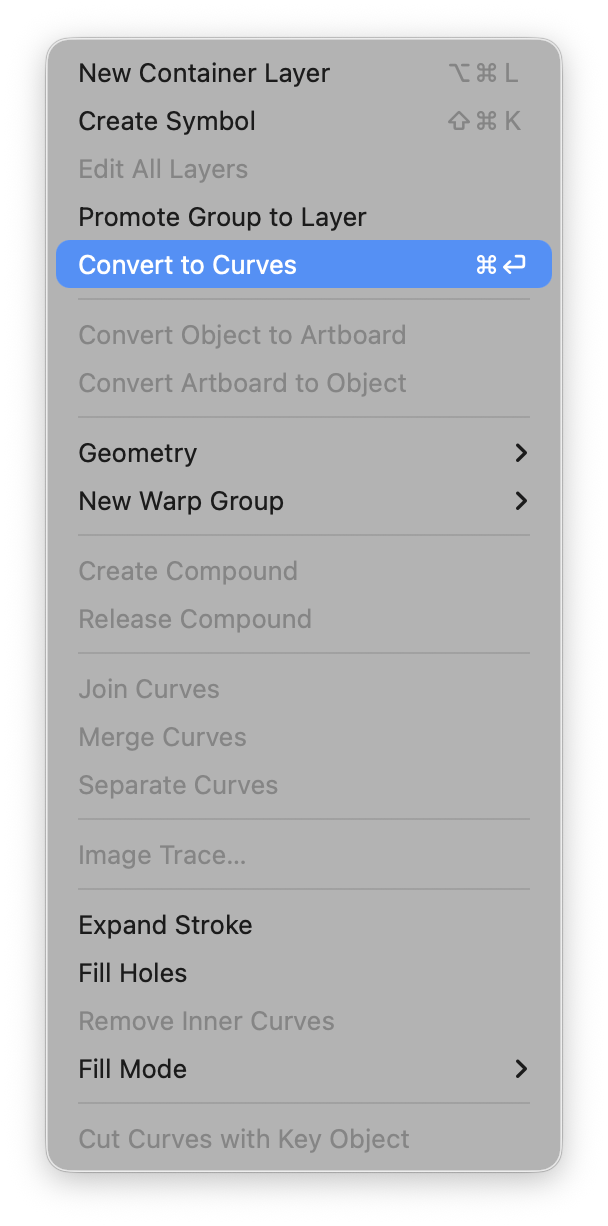
Je ziet dat het nu vormen zijn ipv letters.
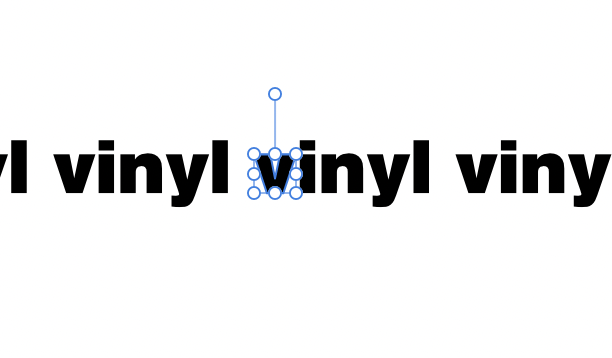
Voor makkelijk pellen zet behapbare vlakken om je tekst heen, dan heb je niet een hele lap vinyl om los te trekken.
Zorg bij vormen die aansluitend moeten zijn dat je ze samenvoegt, selecteer de vormen en klik op add (het meest linker symbooltje)

Exporteer dit als een PDF.
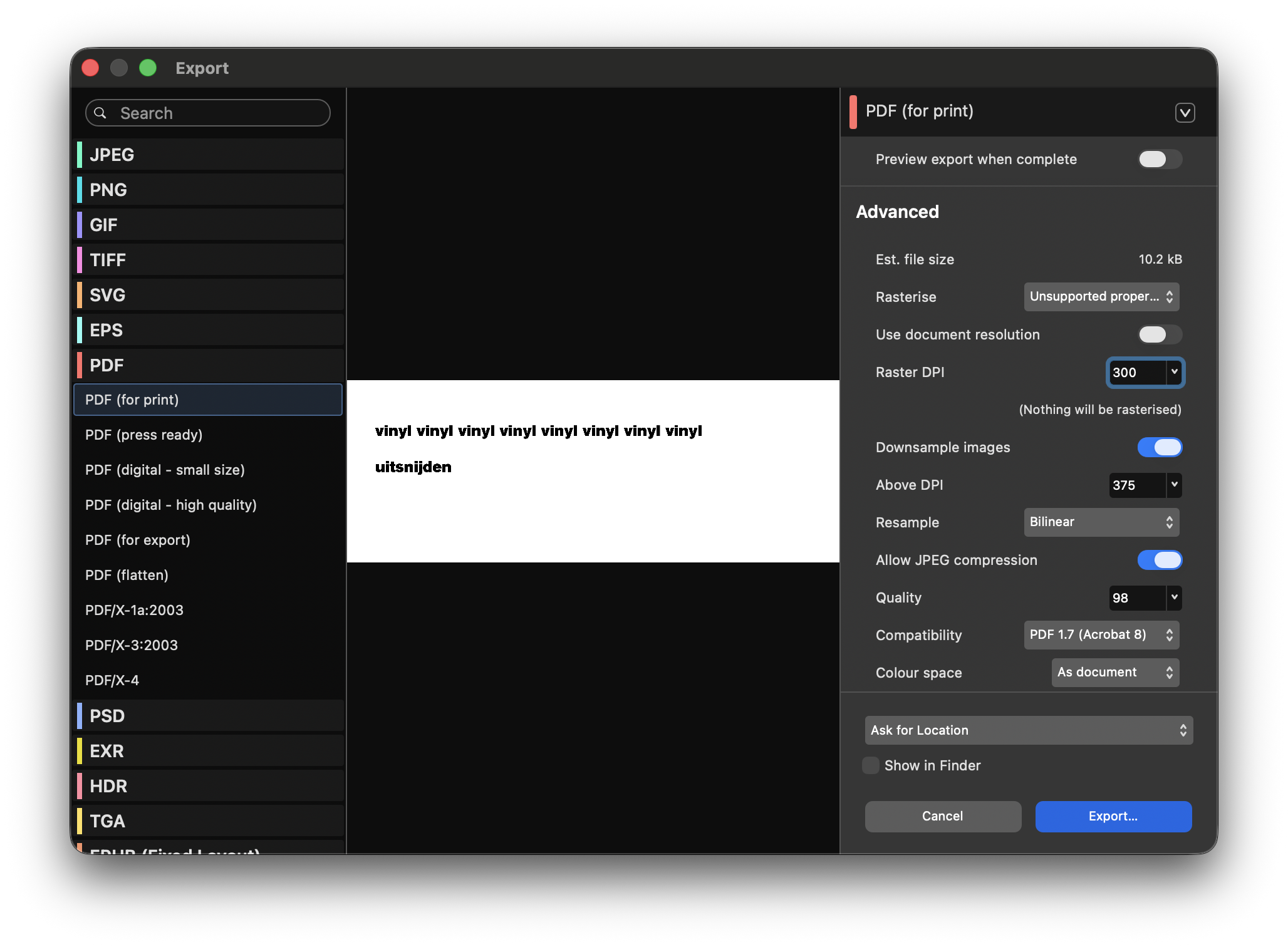 Dit PDF bestand neem je mee naar de snijplotter.
Flock/Flex
Met de snijplotter kun je vectoren uitsnijden uit flock en flex. Dit kun je bijvoorbeeld gebruiken om titels op boekbindlinnen te persen, of voor een vector ontwerp op t-shirts/totes.
In de werkplaats versturen we het naar de machine met adobe illustrator. Mocht je niet in Adobe werken zorg dan dat het bestand wel te openen is in Adobe Illustrator. (.pdf, .eps)
In dit boek behandel ik hoe je het voorbereid in Adobe Illustrator en als alternatief in Affinity Vector.
Adobe Illustrator
Maak een bestand van 450 mm breed en de lengte die je nodig hebt.
(De rol flock/flex is 45 cm breed, dus probeer deze breedte optimaal te gebruiken, je betaalt voor de lengte van het materiaal).
Als je een bestand van meer dan 1 meter hebt, kijk dan of je het kan opdelen in verschillende stukken, dat vindt de snijplotter fijner.
Plaats vervolgens wat je wilt snijden in het bestand. Bijvoorbeeld tekst:
Let op, voor tekst geldt een minimale aangeraden puntsgrote van 36 pt, en dat is echt al heel klein, liever nog groter.
Als je nu cmd/ctrl Y doet en het ziet er zo uit:
dan is dit nog niet goed. De tekst moet in outlines zodat de snijplotter weet waar die moet snijden. Daarvoor moeten we een letteromtrek maken. Selecteer de tekst en rechtermuisklik, letteromtrekken maken/create outlines
Je ziet dat er blauwe lijnen om je tekst staan.
Als je nu cmd/ctrl Y doet zie je dat alle tekst in outlines staat.
Voor makkelijk pellen zet behapbare vlakken om je tekst heen, dan heb je niet een hele lap flock/flex om los te trekken.
Mocht dit niet lukken is er ook nog een andere manier om outlines te maken.
Ga naar object > Uitbreiden
Zorg dat zowel object als vulling zijn geselecteerd en druk op OK.
Dit illustrator bestand neem je mee naar de snijplotter.
Affinity Vector
Maak een nieuw bestand in affinity vector 450 mm breed en de lengte die je nodig hebt.
(De rol vinyl is 45 cm breed, dus probeer deze breedte optimaal te gebruiken, je betaalt voor de lengte van het materiaal).
Als je een bestand van meer dan 1 meter hebt, kijk dan of je het kan opdelen in verschillende stukken, dat vindt de snijplotter fijner.
Plaats vervolgens wat je wilt snijden in het bestand. Bijvoorbeeld tekst:
Let op, voor tekst geldt een minimale aangeraden puntsgrote van 36 pt, en dat is echt al heel klein, liever nog groter.
Dit moeten we omzetten zodat het vormen worden ipv tekst. Ga bij de menubalk naar vector en vervolgens convert to curves.
Je ziet dat het nu vormen zijn ipv letters.
Voor makkelijk pellen zet behapbare vlakken om je tekst heen, dan heb je niet een hele lap flock/flex om los te trekken.
Zorg bij vormen die aansluitend moeten zijn dat je ze samenvoegt, selecteer de vormen en klik op add (het meest linker symbooltje)
Exporteer dit als een PDF.
Dit PDF bestand neem je mee naar de snijplotter.