Kleuren scheiden
Om een afbeelding in meerdere kleuren af te drukken met zeefdruk of riso moet je deze in lagen splitsen. Onderstaand een aantal methodes om dit te doen.
Voor zeefdruk moet je hierna nog een raster toevoegen, zie het boek rasters/bitmap voor zeefdruk
- Adobe Photoshop kanalen/channels
- Adobe Photoshop kleurprofielen
- Adobe Photoshop layers
- Spectrolite
- Adobe Illustrator layers
- Adobe Illustrator spotkleuren
- Extra :)
Adobe Photoshop kanalen/channels
CMYK
 De meest klassieke manier is om te werken vanuit de kanalen van photoshop.
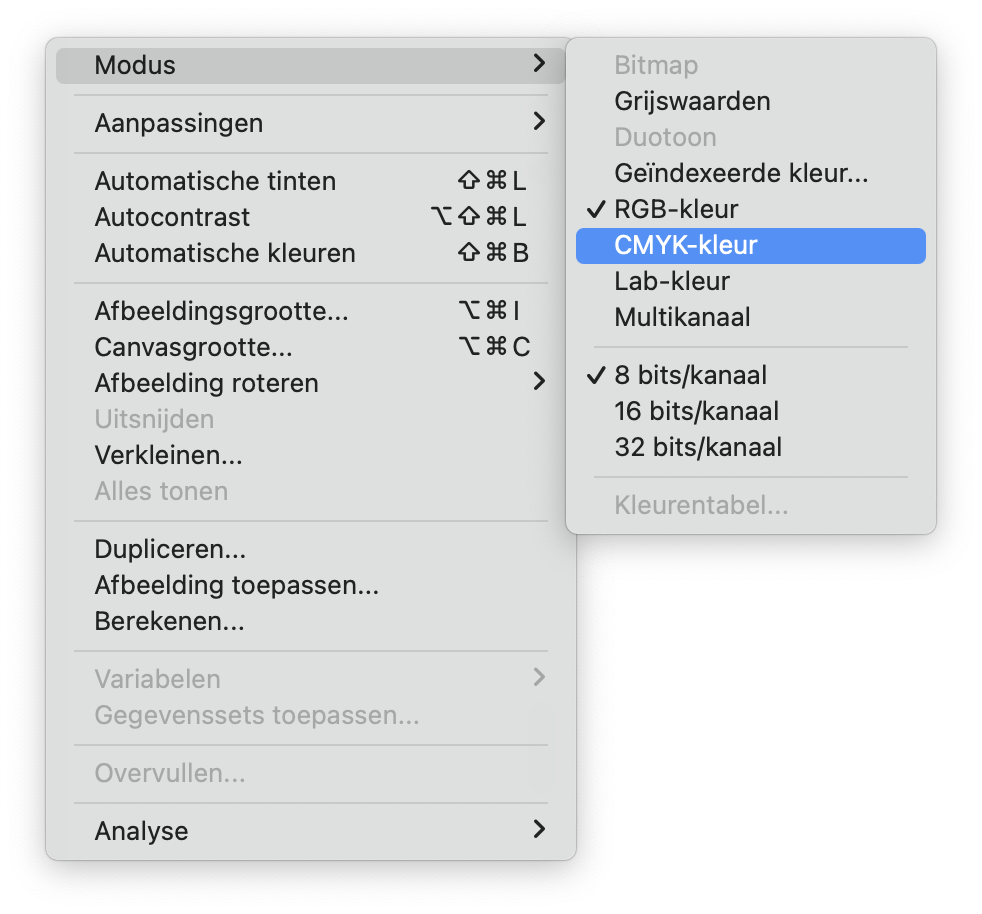
Zorg er voor dat je afbeelding op CMYK staat (dit zijn de drukkleuren, RGB werkt anders en niet voor drukwerk) (bewerken > modus > cmyk-kleur)
Vervolgens kun je bij kanalen op het burgermenuutje klikken
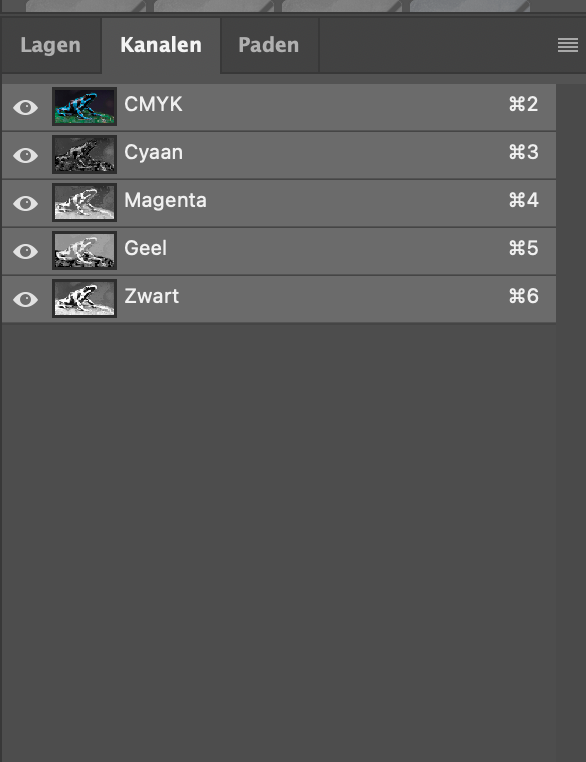
en de kanalen splitsen. Je krijgt dan 4 vensters met de lagen gesplitst. (let op; zorg dat je eventuele wijzigingen hebt opgeslagen voor je dit doet, want hij sluit het originele bestand zonder het op te slaan)
Je kunt deze zo gebruiken, maar je kunt ook er nog meer aanpassen in kanalen om het meer te bewerken voor de risoprinter.
Multikanaal
Maak een nieuw bestand in CMYK op de juiste grote en zet deze vervolgens om in multikanaal via bewerken > modus > multikanaal.
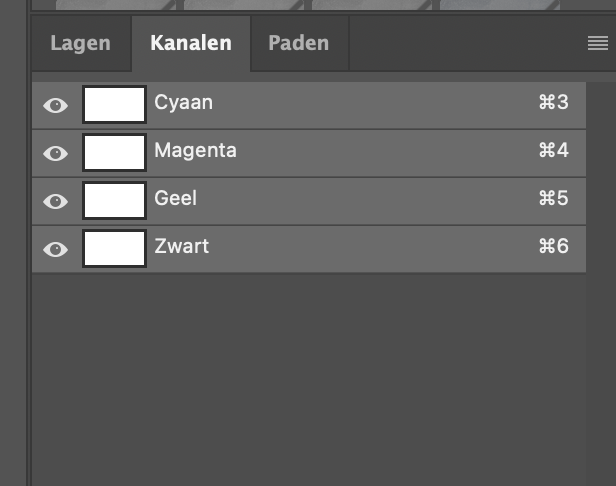
Deze kanalen kun je bewerken voor riso. Je kunt de kleurcodes van alle riso inkten hier vinden.
Door op de kleur te klikken kun je deze aanpassen naar de kleur van riso. 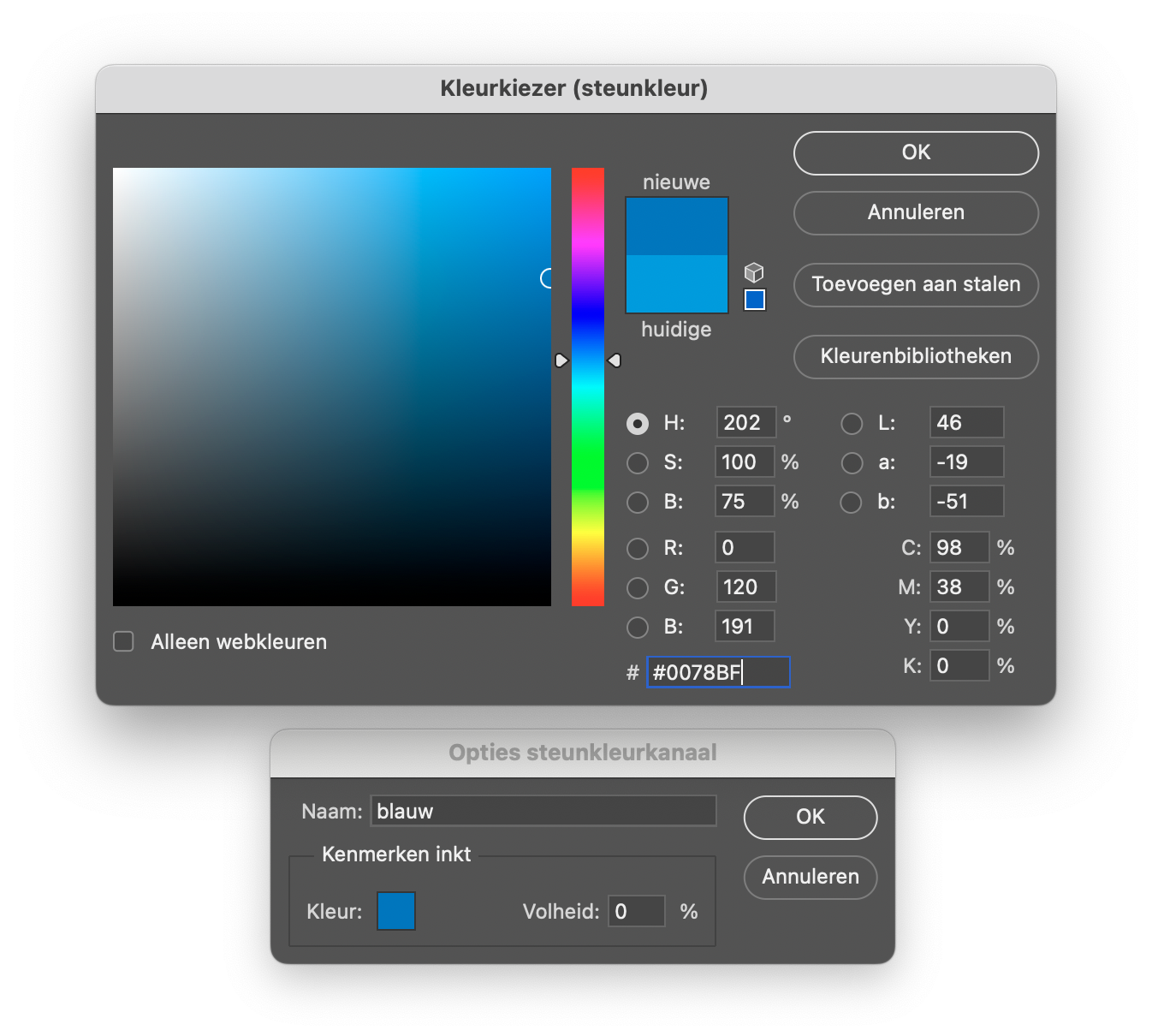
Vervolgens plak je de hiervoor gesplitste laag in dit kanaal. Doe dat voor alle kleuren die je wilt drukken
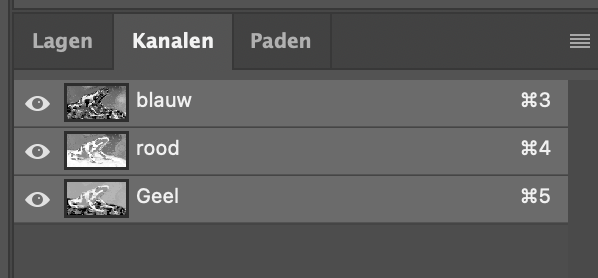
Vervolgens kun je deze kanalen nog bewerken met bijvoorbeeld curven om het zo te krijgen als jij wilt.
Sla het bestand op als je het wilt bewaren.
Vervolgens klik je weer op het hamburgermenuutje en splits je de kanalen opnieuw.
Adobe Photoshop kleurprofielen
Je kunt ook kleurprofielen gebruiken in Photoshop. Er zijn er veel open source te krijgen bij colorshift. Te downloaden op ColorShift en de riso studio Risolve heeft er ook een aantal op hun website.
Om deze te gebruiken moet je ze eerst in de bibliotheek van je computer zetten. Voor Mac: Ga naar bibliotheek > ColorSync > Profiles en plak hem daar in.
Voor Windows > System32 > Spool > Drivers > Color (of klikken en zeggen installeer profiel)
Om het te gebruiken, open je afbeelding in Photoshop. Ga naar Bewerken > omzetten in kleurprofiel. Klik eventueel op geavanceerd als die daar niet automatisch naartoe gaat. Vervolgens kun je bij multikanaal kiezen voor de kleurprofielen die je op je computer hebt geïnstalleerd.
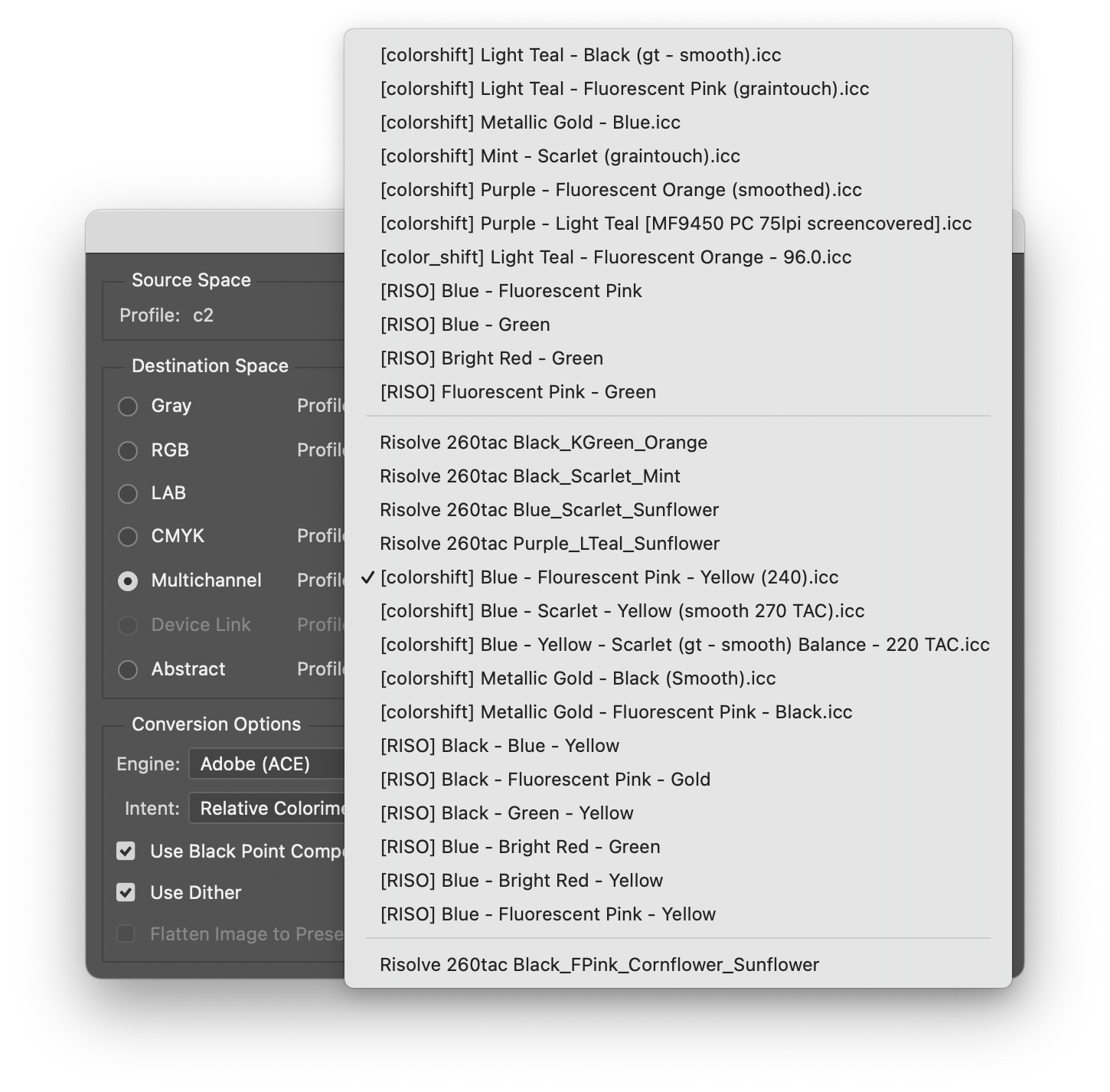
Vervolgens kun je hier de kleurprofielen selecteren die je zou willen gebruiken.
Vaak is de preview in het omzetten in profiel venster beter dan in Photoshop zelf.
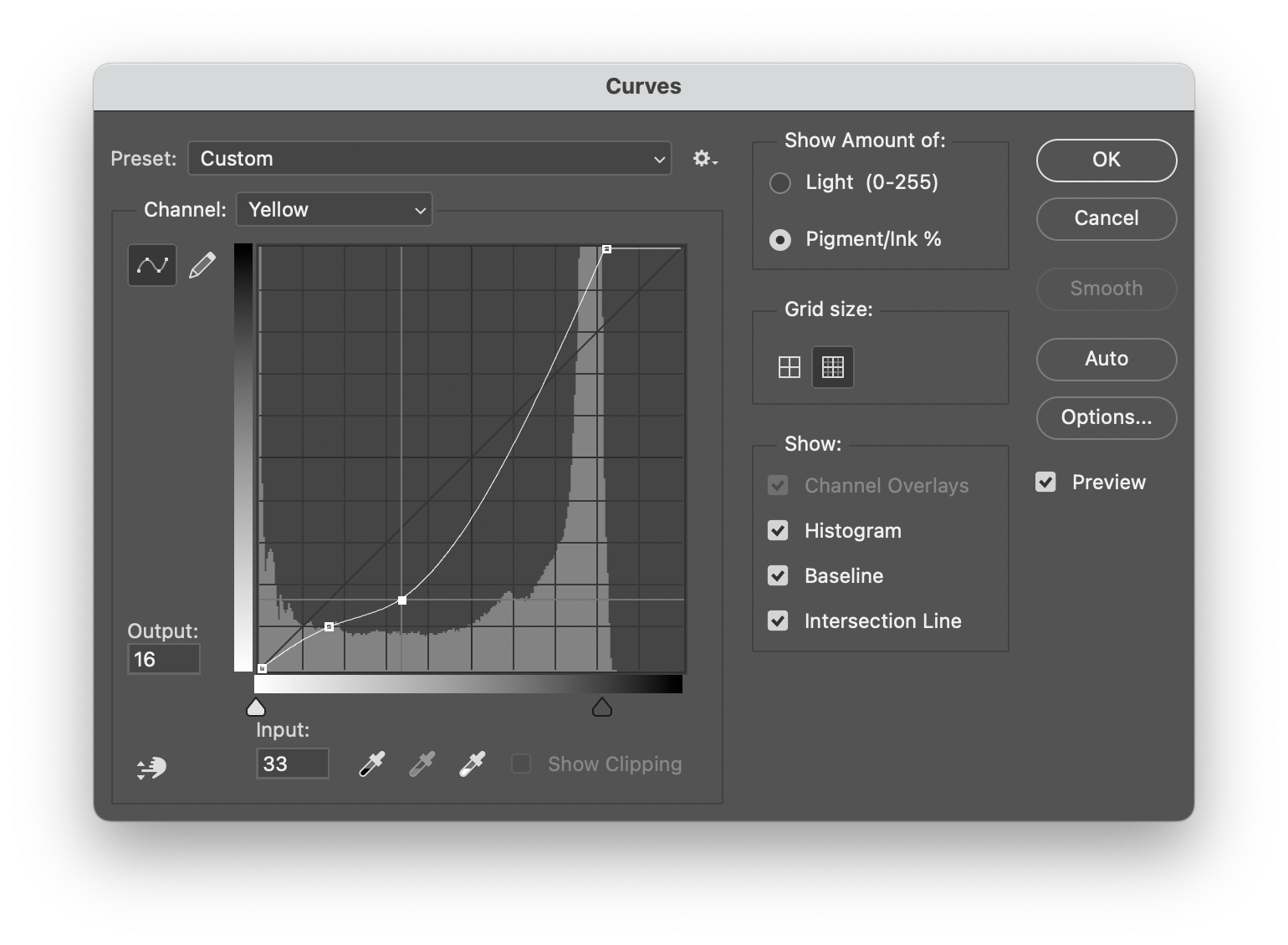
Vervolgens kun je deze kanalen nog bewerken met bijvoorbeeld curven om het zo te krijgen als jij wilt.
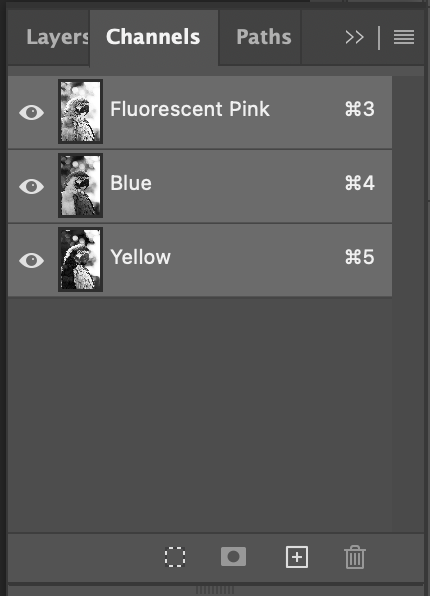
Klik bij kanalen via het hamburgermenuutje op kanalen splitsen om de losse lagen te krijgen. (let op; zorg dat je eventuele wijzigingen hebt opgeslagen voor je dit doet, want hij sluit het originele bestand zonder het op te slaan)
Adobe Photoshop layers
Je kunt ook werken via Photoshop layers om een print voor riso/zeefdruk voor te bereiden. Het voordeel hiervan is dat je er direct aan kan werken. In de bijlage een voorbeeld bestand, hieronder gaan we zelf een bestand op zetten.
Een bestand opzetten
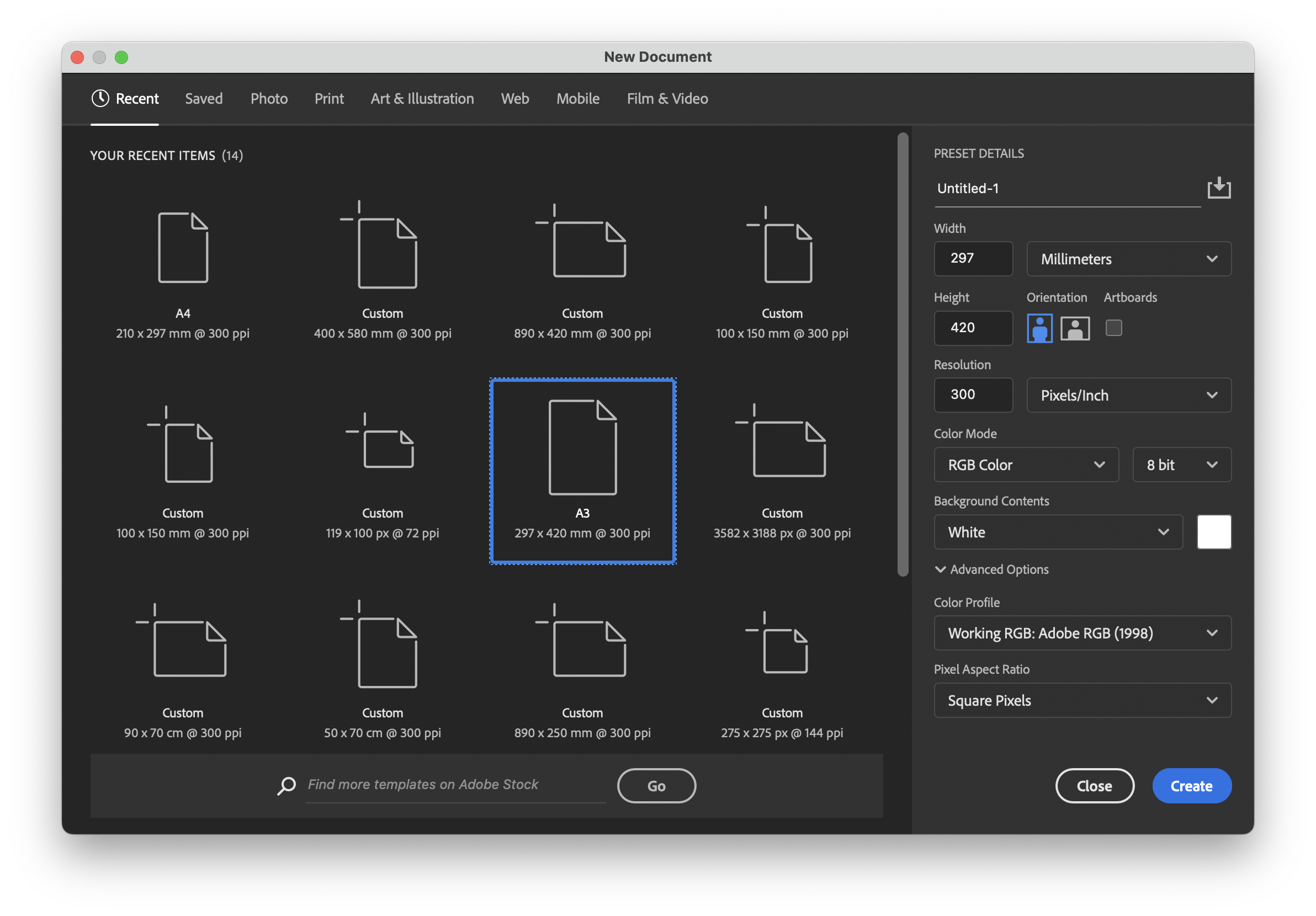
Maak een nieuw bestand in photoshop op het formaat dat je het wilt maken. Zorg dat de resolutie 300 pixels/inch is.
Lagen maken
Nu gaan we een nieuwe laag maken, waar we in zwart wit in gaan werken. 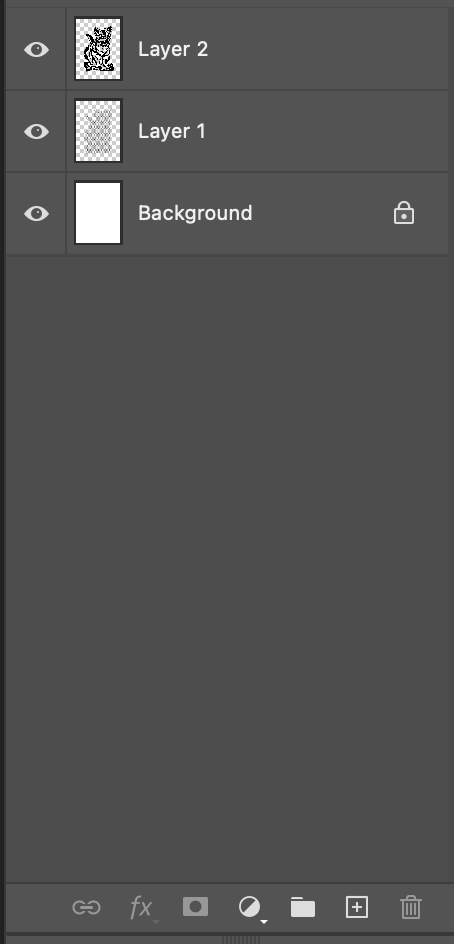
Klik op het +je onderaan bij lagen, of plak een al bestaande afbeelding in het bestand.
Hiernaast zie je de twee lagen die de achtergrond moeten vormen. Deze moeten rood worden.
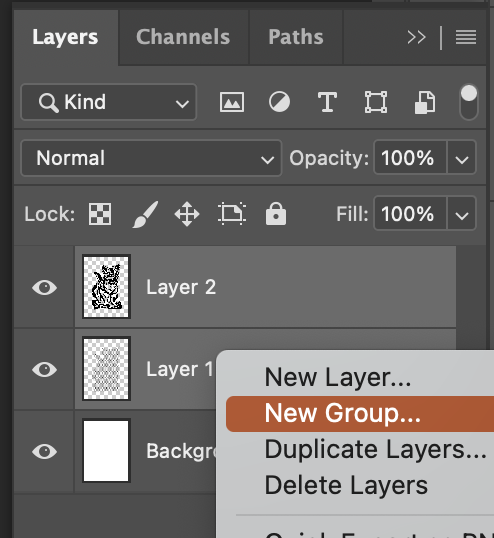
Rechtermuis klik in het lagen menu en maak vervolgens in de lagen een nieuwe groep. Sleep de beelden die je in dezelfde kleur wilt daarin.
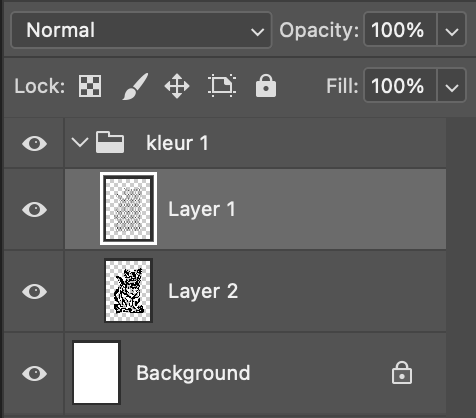
Zorg dat ze echt in de groep staan en dat de instellingen van de lagen op Normal staan.
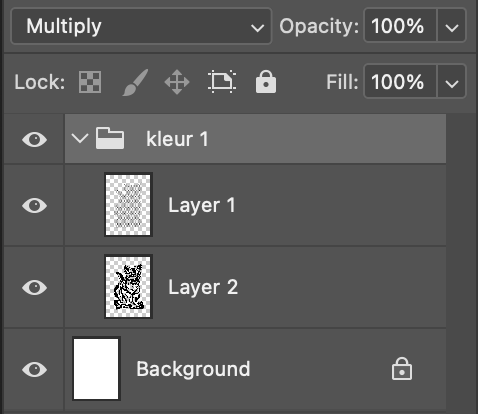
Selecteer vervolgens de groep en zet deze op multiply.
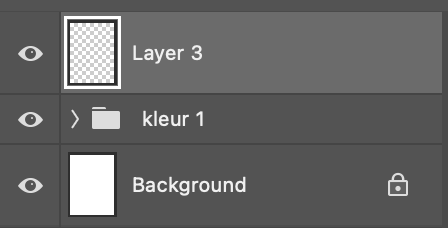
Maak nu een nieuwe laag boven de groep.
Ga naar edit > fill
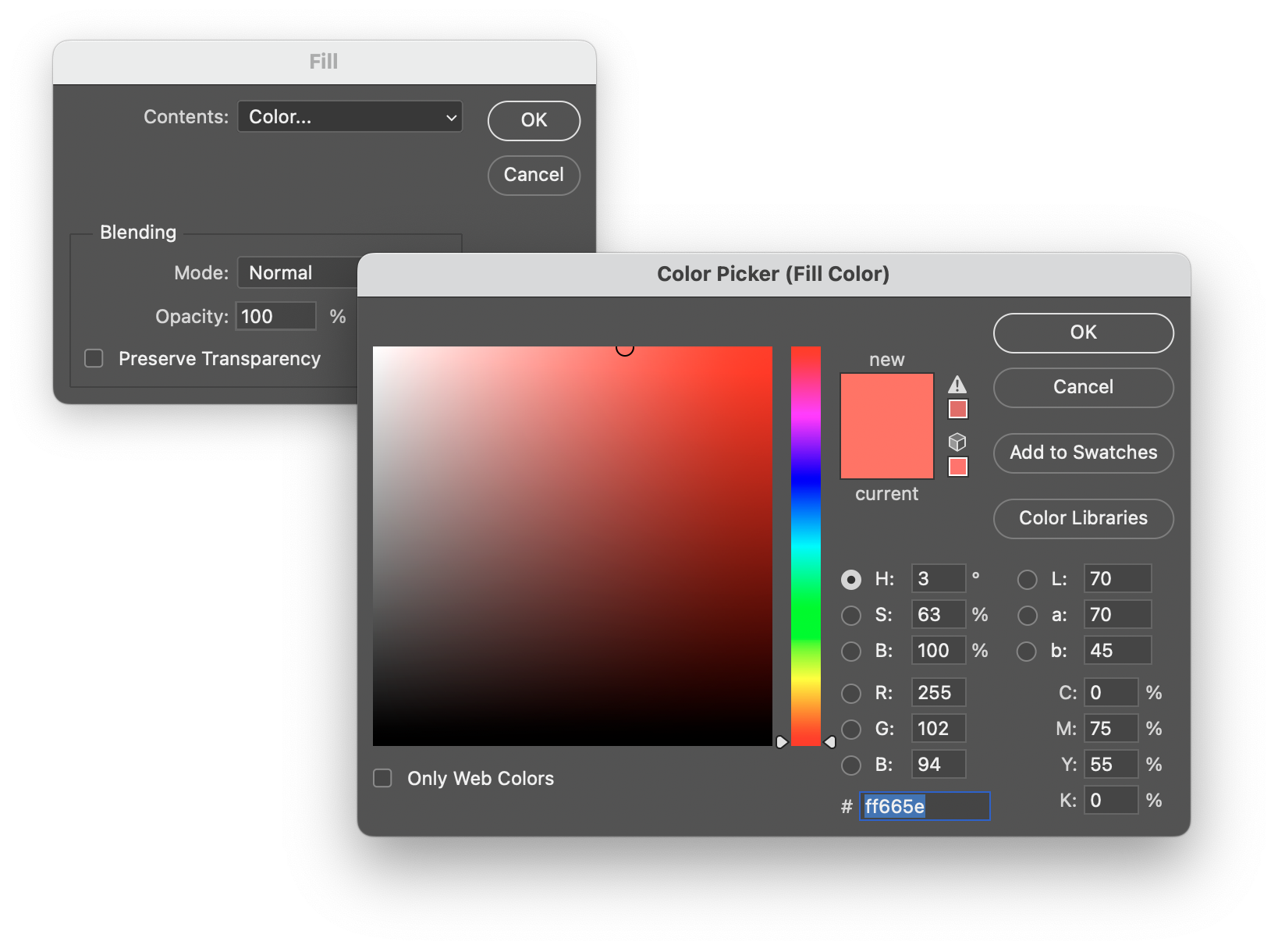
Als je in het scherm dat nu tevoorschijn komt klikt op Contents: Color... Komt er een pop up waar je de kleur kunt selecteren.
Op Stencil.wiki vind je alle kleurcodes voor de risoinkten. In dit geval vullen we die voor rood in.
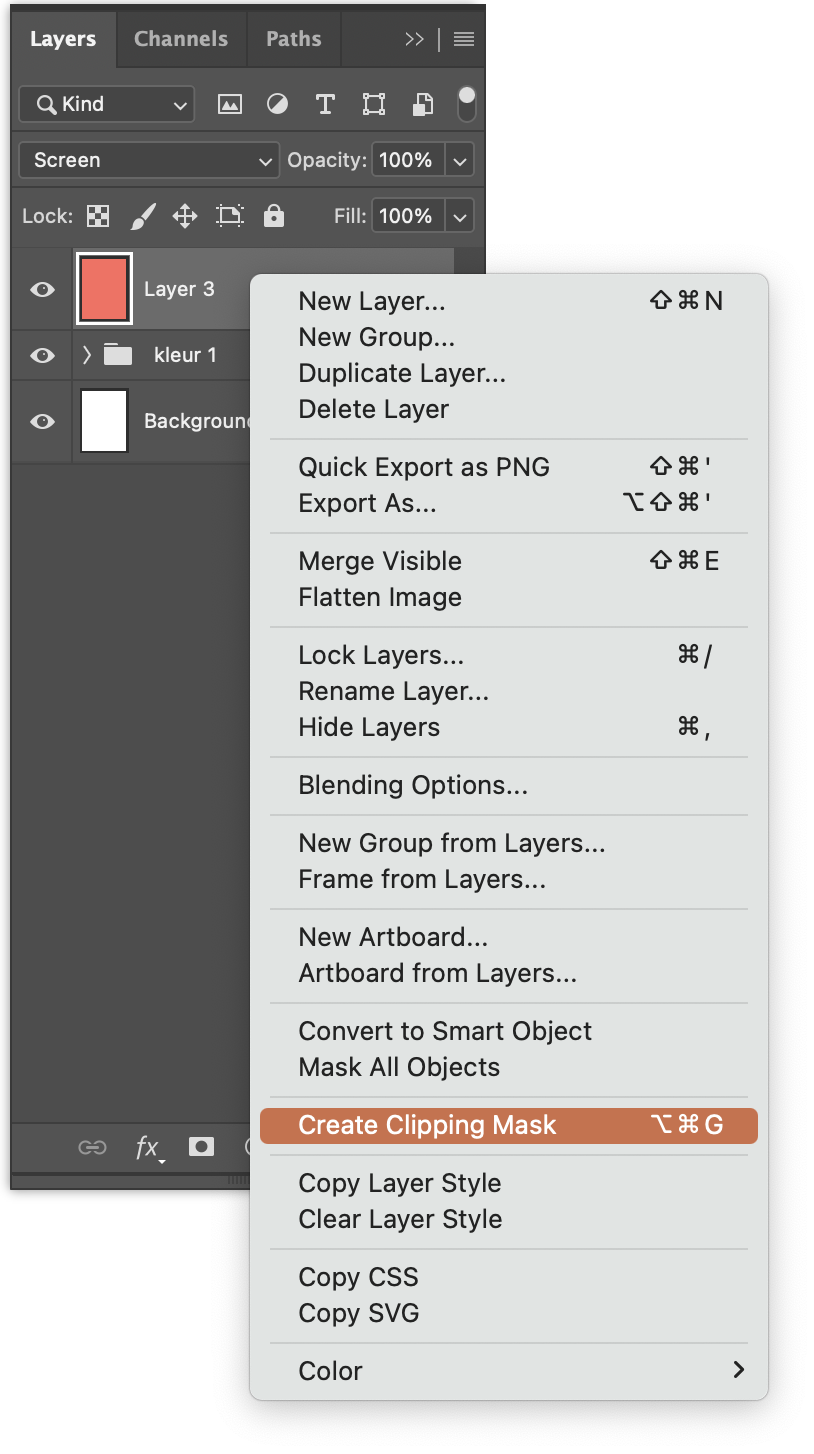
Zet deze laag op Screen, en maak er een clipping mask van zodat hij betrekking heeft op de groep hier direct onder.
Herhaal dit voor de extra kleuren die je wilt maken.
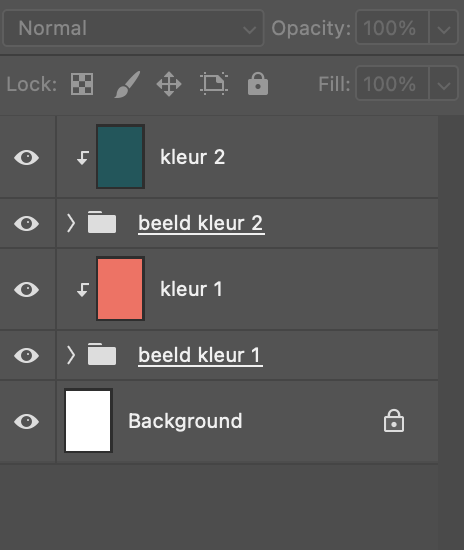
Je kunt nu direct in de lagen van je beeld dingen aanpassen of tekenen en dan zie je direct de preview van wat er gebeurd met je hele beeld.
Let op, zodra je iets verschuift in de structuur werkt het niet meer, dus altijd een groep die op multiply/vermenigvuldingen staat, met daarboven een laag met kleur als clipping mask op screen.
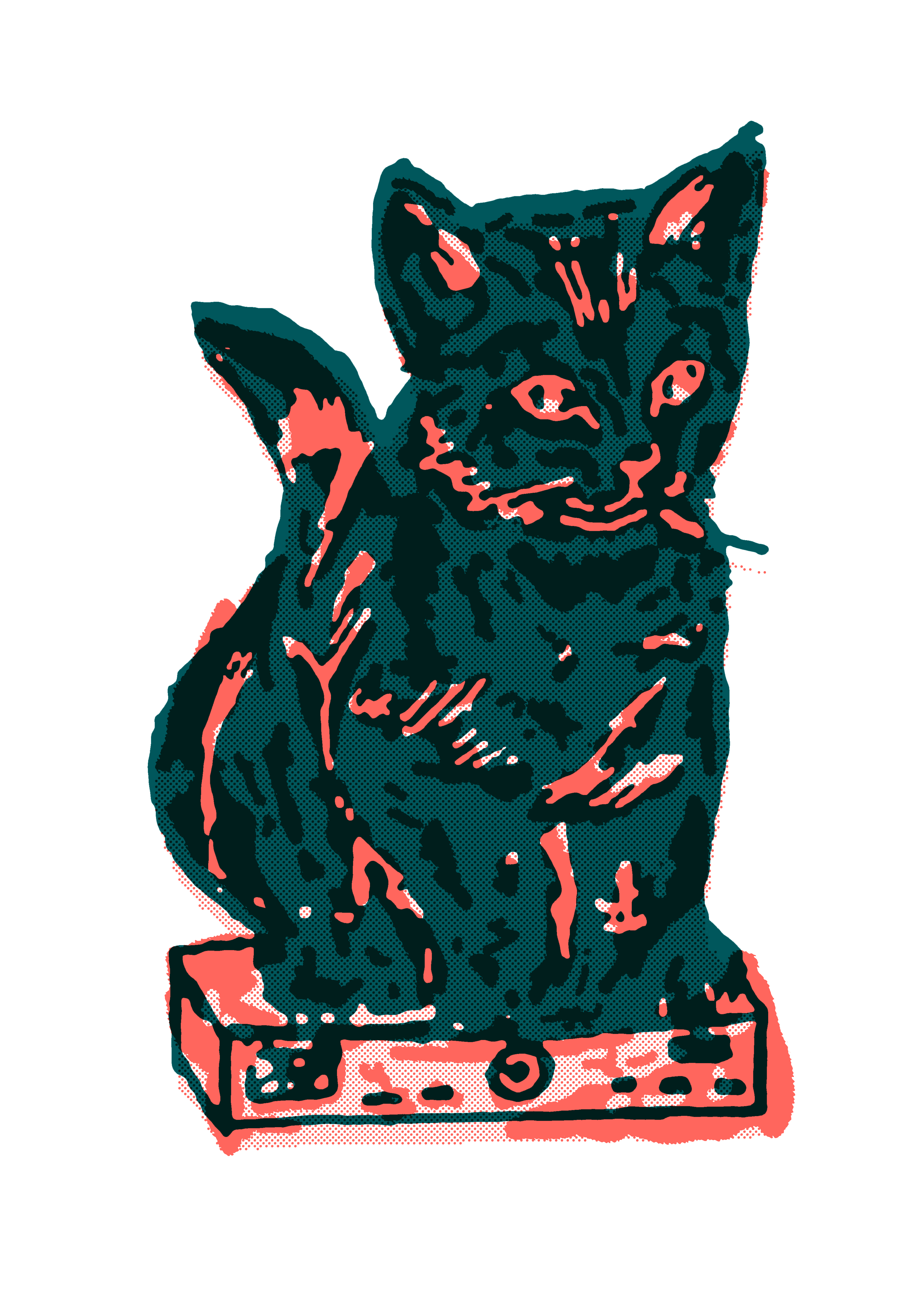
Printen op de riso vanuit het photoshop bestand
Je kunt nu vanuit dit photoshop bestand printen op de computer bij de riso.
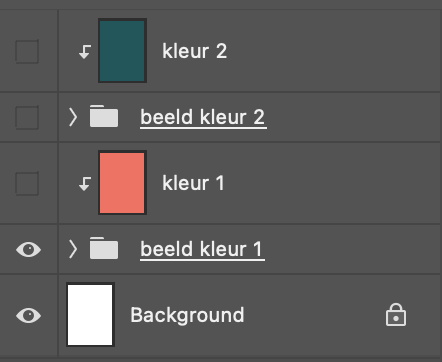
Zet alleen de groep aan van de eerste kleur die je wilt drukken, en volg verder de instructies die bij de computer liggen om de eerste master te maken.
Zorg als je het gaat risoprinten dat je een rand van 1 cm wit rondom aanhoudt.
Als losse lagen opslaan
Het kan ook zijn dat je de lagen wel los wilt opslaan en niet vanuit photoshop wilt printen, dan doe je hetzelfde als hierboven en sla je ze per kleur op als photoshop PDF.
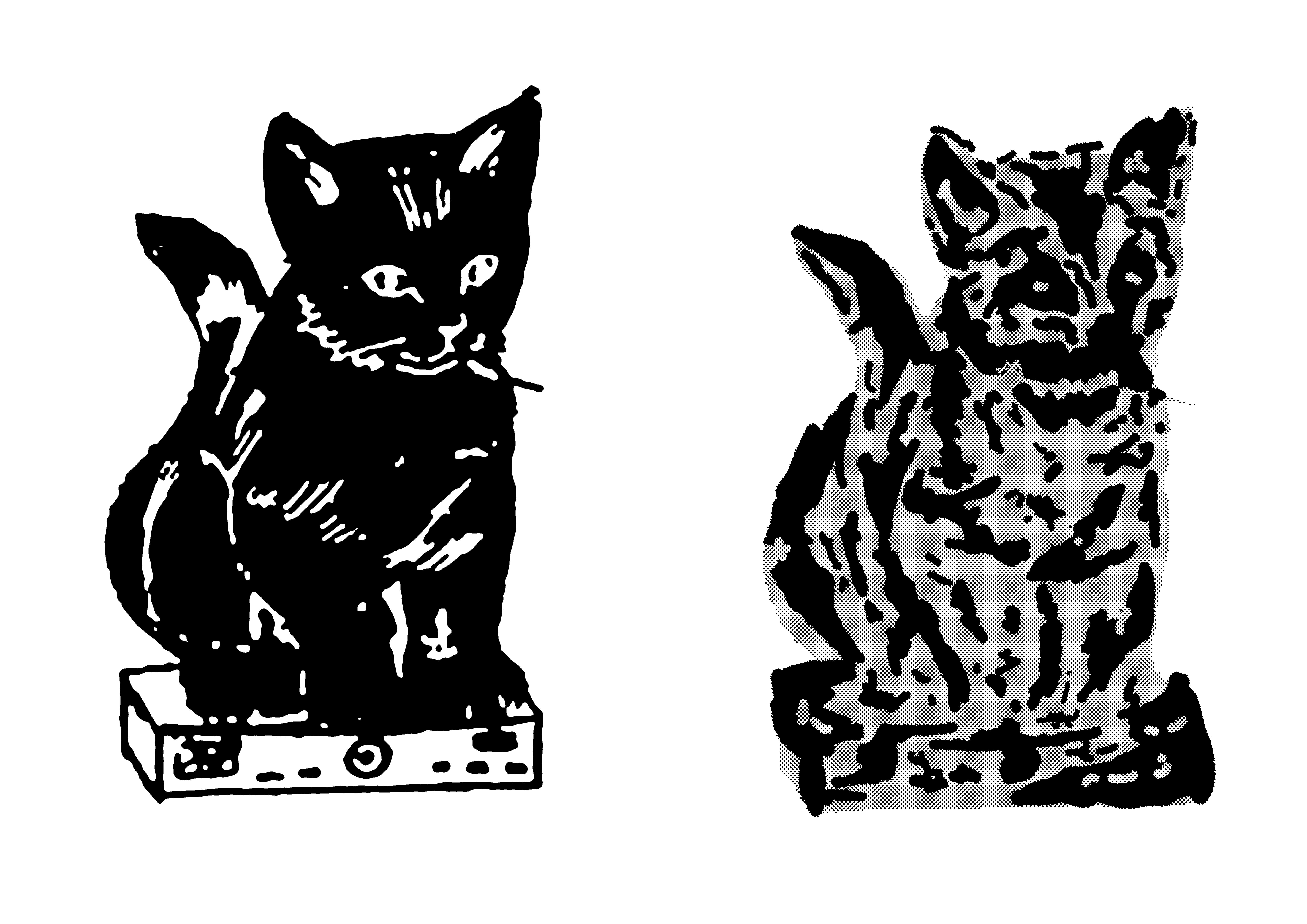
Voor zeefdruk
Als je deze techniek gebruikt om kleuren te scheiden voor zeefdrukken moeten je lagen met grijswaarden nog gerasterd worden. Zie Rasters/bitmap voor zeefdruk hoe je dat doet. Lagen die alleen zwart bevatten hebben geen bitmap nodig.
Dank aan Bobbi Oskam voor het voorbeeld.
Spectrolite
Spectrolite is een app die is ontwikkeld vanuit de riso community, hij is gratis te downloaden en werkt op mac en windows en staat ook op de werkplaatscomputers.
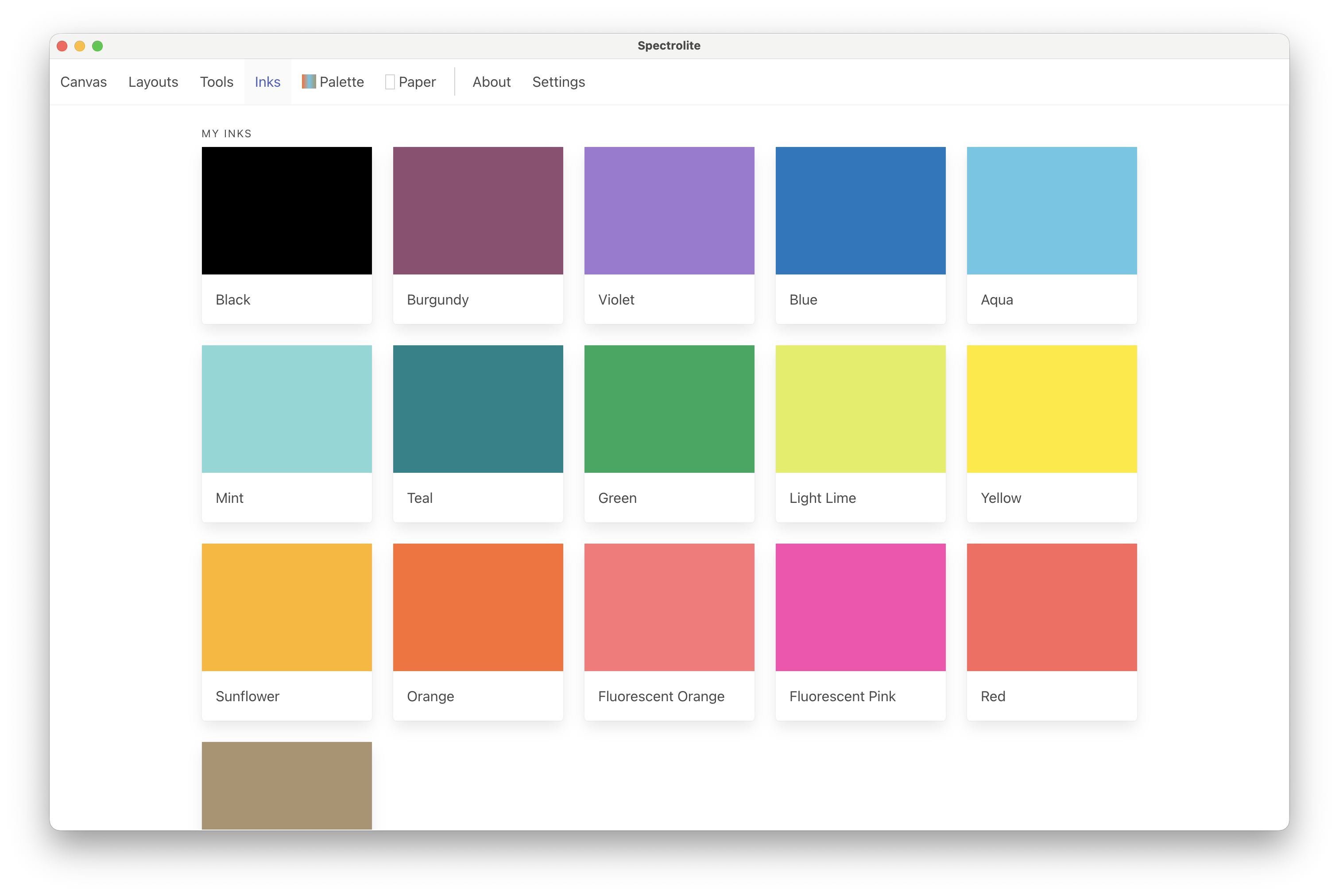
De inkten die wij hebben op oudenoord zijn: rood, blauw, geel, burgundy, groen, teal, metallic gold, fluor roze, fluor oranje, oranje, violet, mint, sunflower yellow, light lime, aqua, zwart. Deze kun je toevoegen onder inks (zie ook attachments voor de stalen die je direct kan inladen in spectrolite)
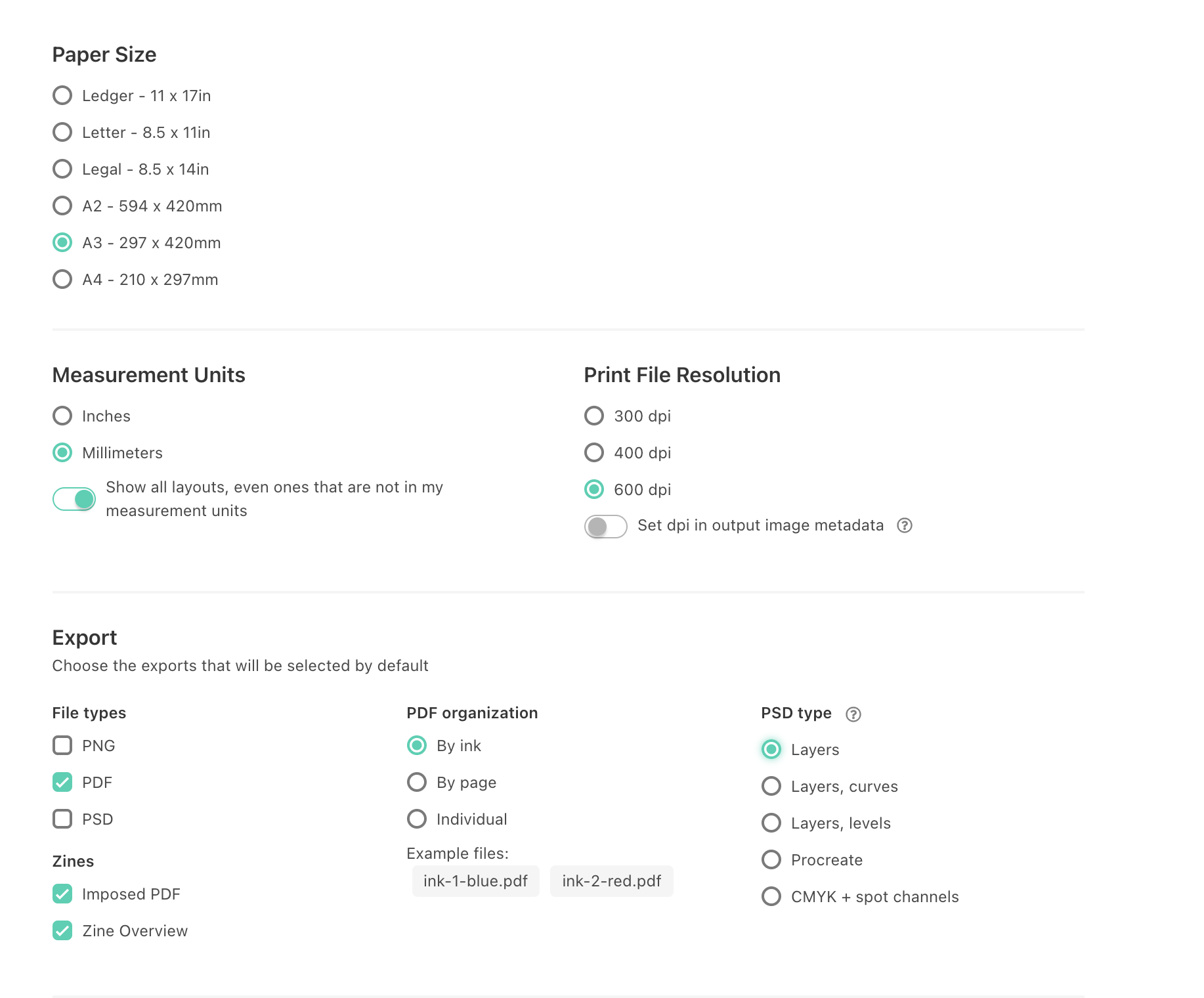
Let op dat je een aantal instellingen bij preferences instelt:
Kies bij papierformaat A3 (of A4)
Kies millimeters als meeteenheid
Kies 600 dpi.
Bij export PDF, by ink. Je kunt nog meer dingen instellen, bij deze zijn het belangrijkste.
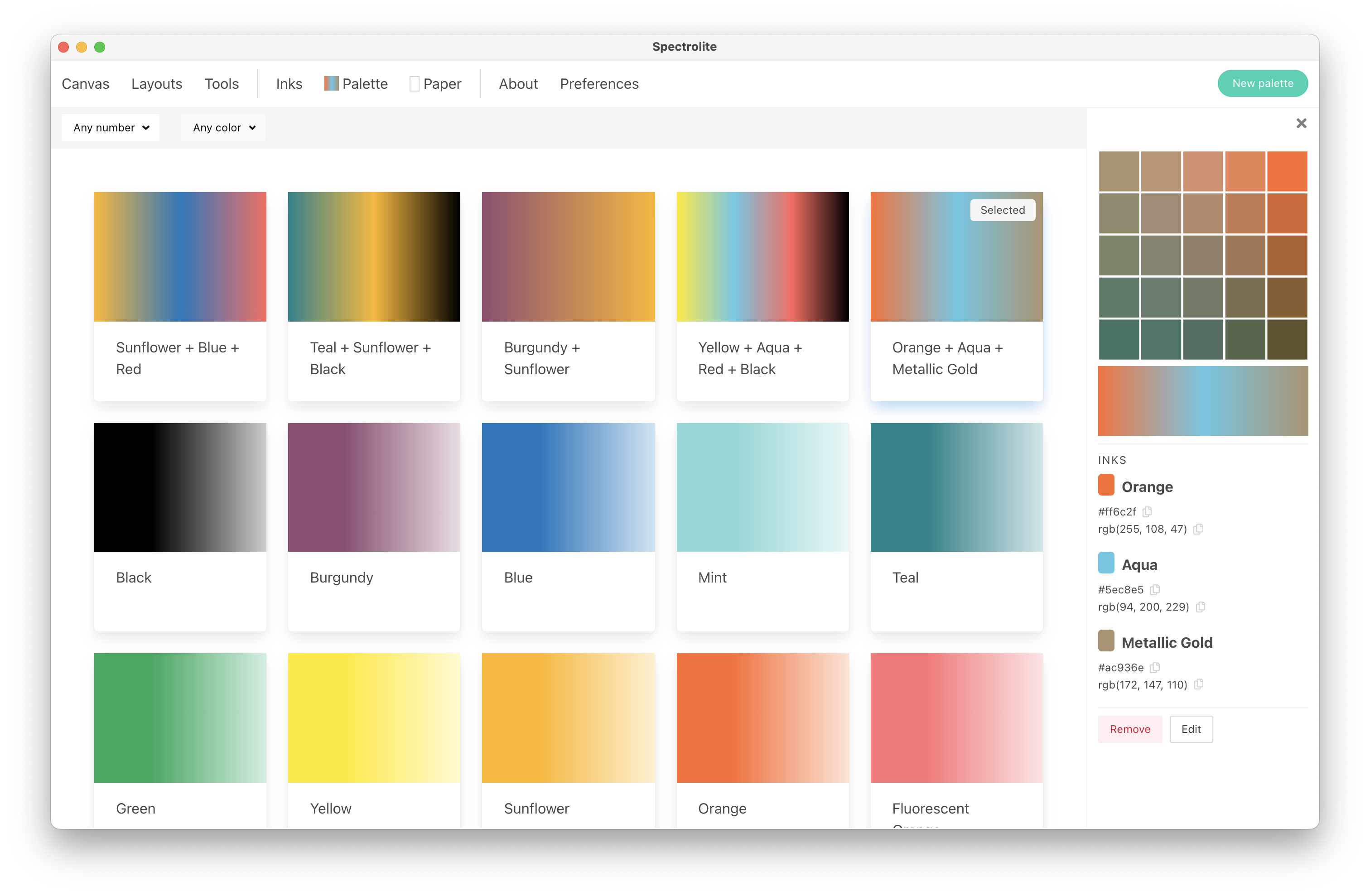
Vervolgens kun je bij palette, kleurcombinaties toevoegen. Degene die je hier selecteert ga je gebruiken voor het kleurscheiden van de afbeelding.
Vervolgens kun je bij layouts kiezen voor Poster A3 (of een andere), dit zorgt ervoor dat je automatisch de 1cm wit rondom hebt die nodig is voor de riso. 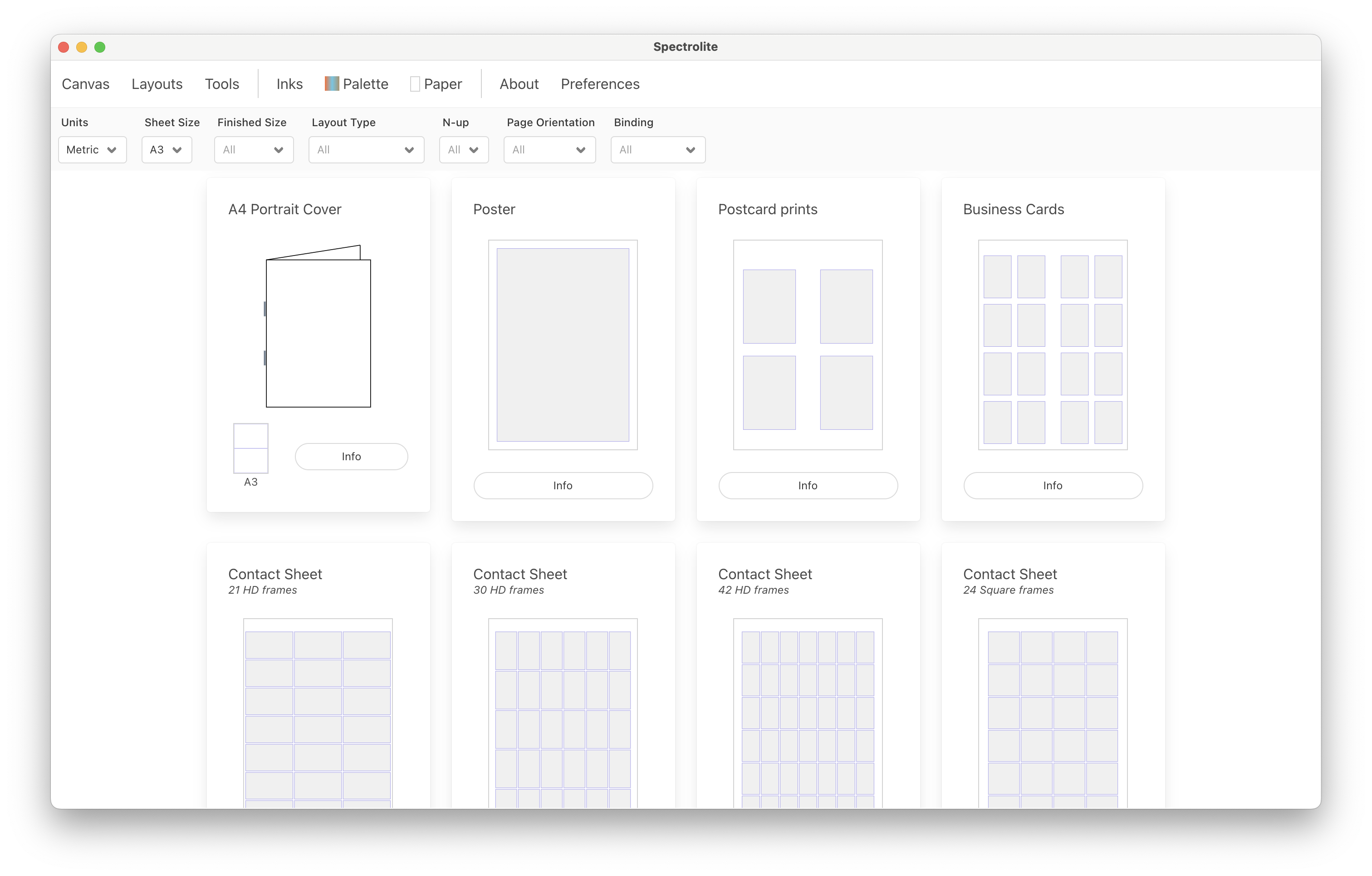
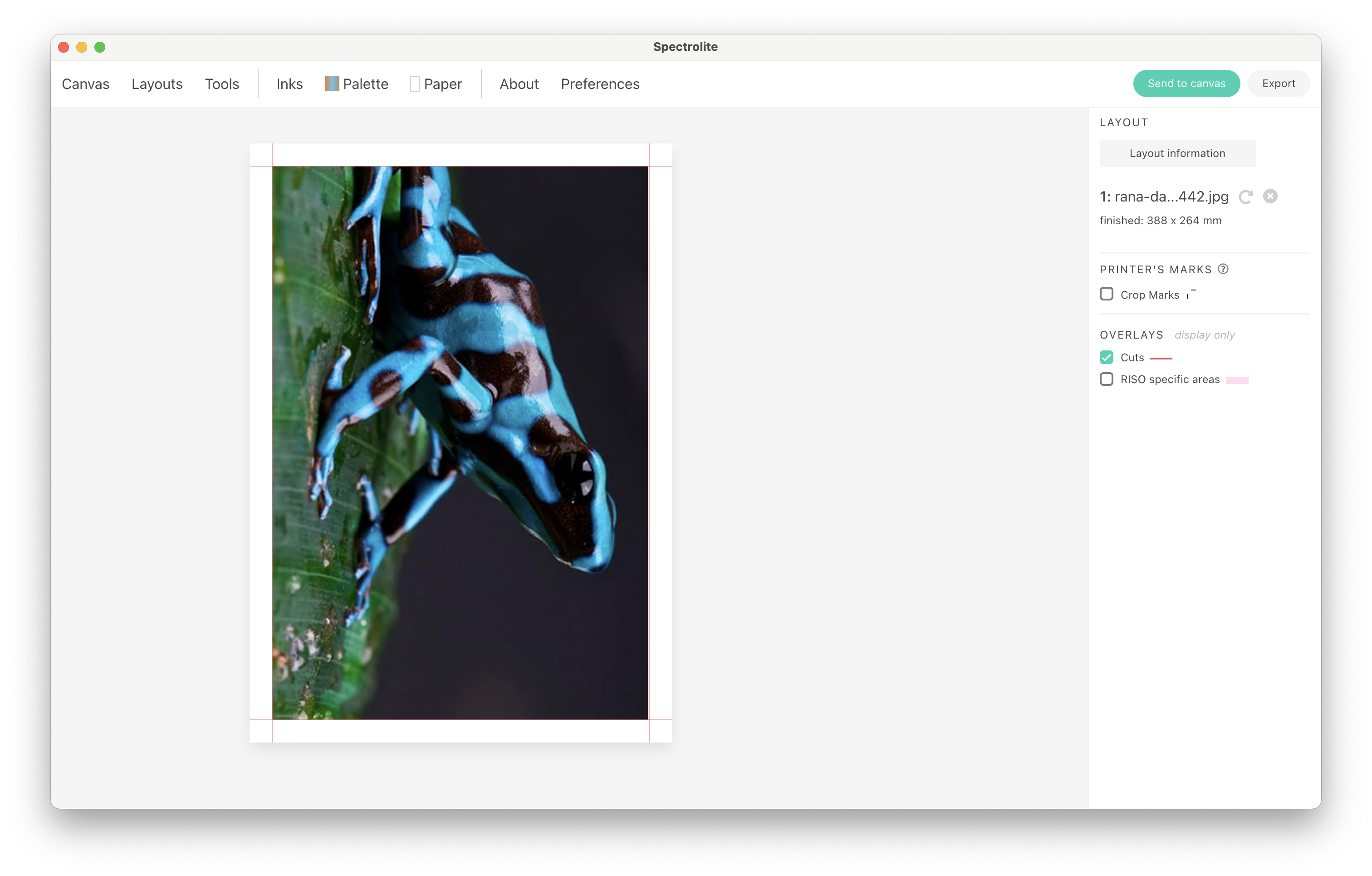
Vervolgens klik je op + en voeg je je afbeelding toe, positioneer de afbeelding binnen het kader. Klik vervolgens op send to canvas.
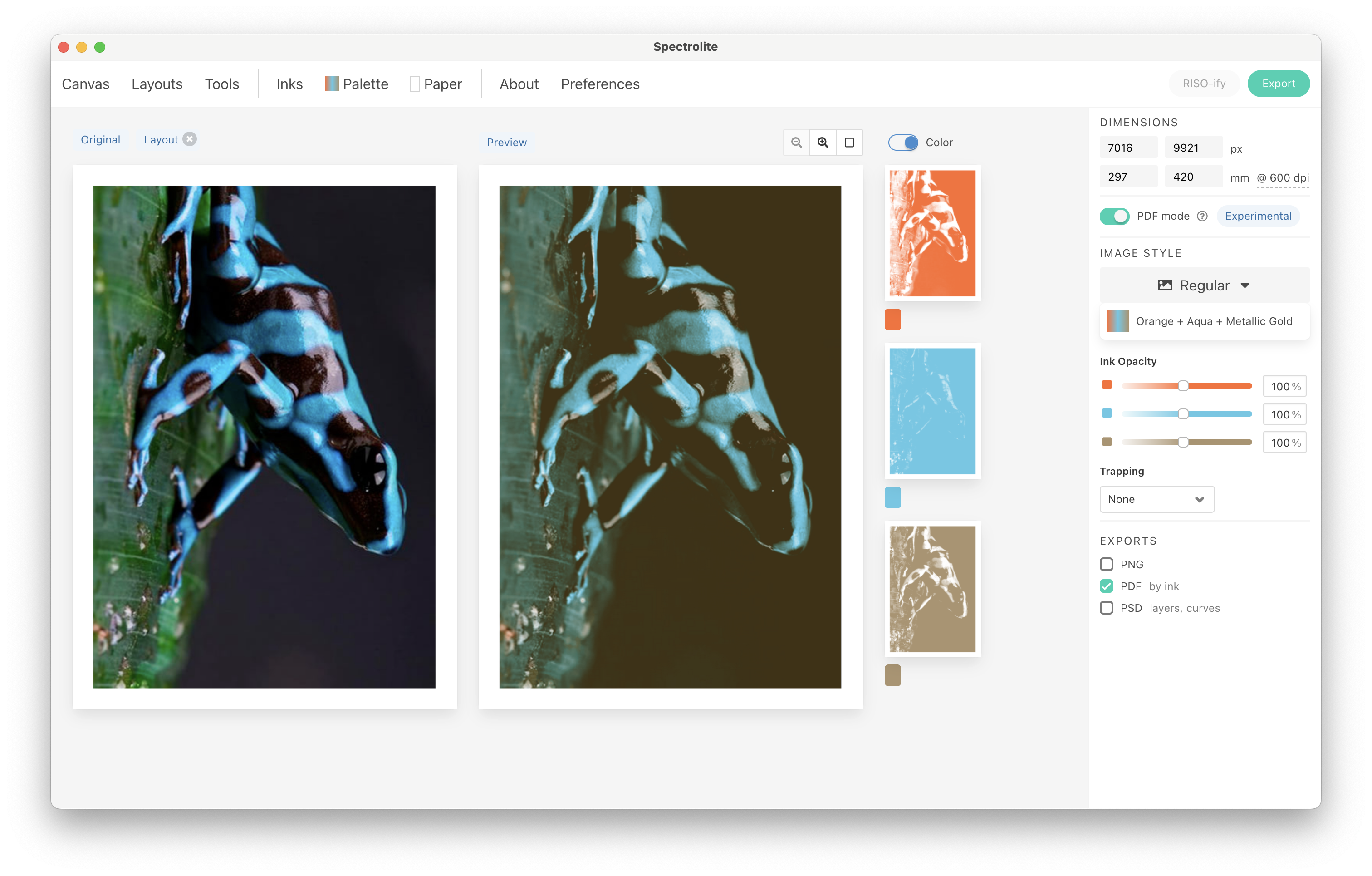
Hier kun je klikken op Riso-ify, dan krijg je de preview van de verschillende kleurlagen en kun je evt nog dingen tweaken in de rechter kolom. Als je tevreden bent met de kleurensplitsing klik je op export en krijg je losse PDFjes per kleurlaag.
Als je sneller wilt werken en niet wilt dat alles blijft plakken in de machine, hou je een max totaal percentage van 200% inktdekking.
Adobe Illustrator layers
Je kunt ook in lagen werken in Adobe Illustrator.
Je kunt de spotkleuren gebruiken in de bijlage,maar dat hoeft niet perse, je mag ook een eigen benadering doen. 
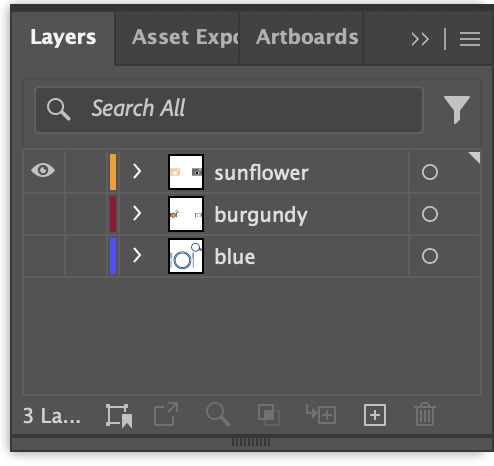
Werk dan per kleur die je wilt drukken in een losse laag.
Handig om ze meteen ook de naam van de kleur te geven, dan weet je precies waar je mee bezig bent.
Je kunt in eerste instantie gewoon in de kleuren werken die je wilt gaan drukken, werk met opacity om verschillende tinten van dezelfde kleur te krijgen, want zo werkt het op de riso ook.

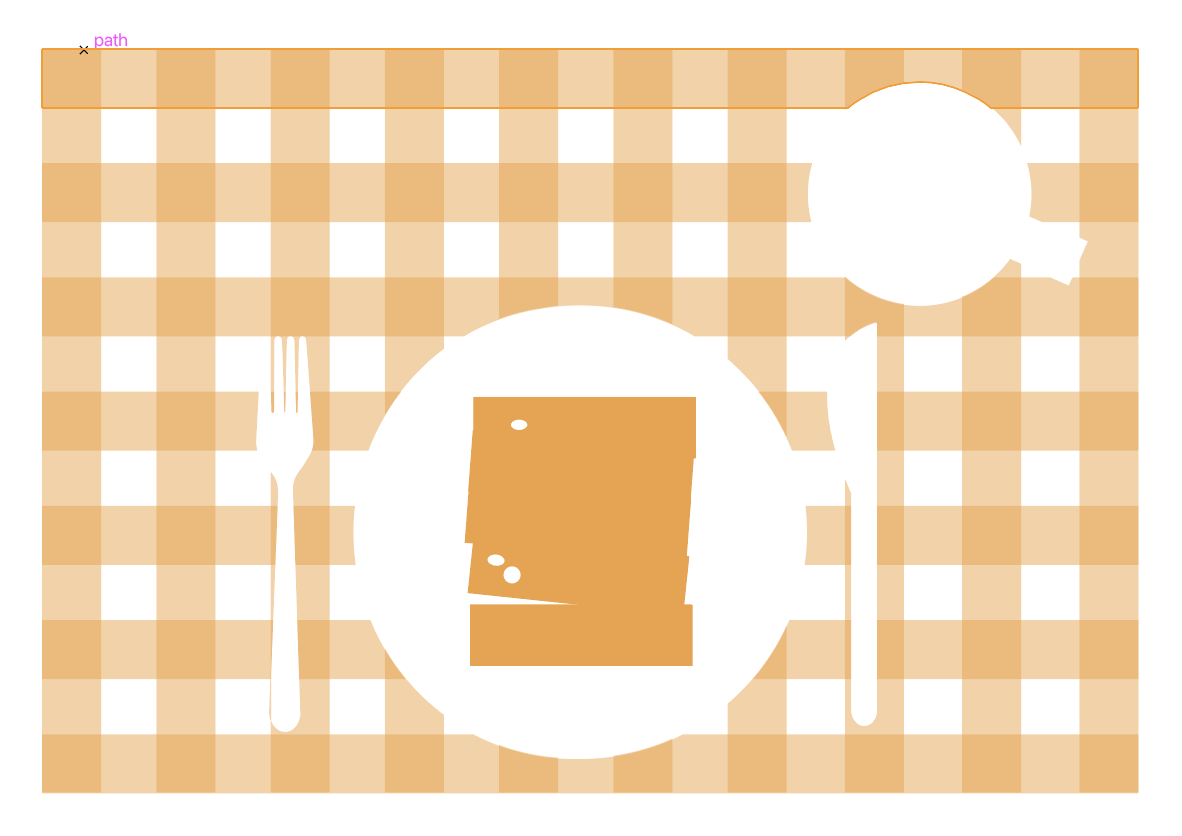
Je houdt dus ook rekening met waar je niet wilt dat er inkt komt, dus hier houd ik rekening met het bord van de blauwe laag, dat die is uitgespaard in de sunflower laag, en in de burgundy laag dat de kaas uitgespaard blijft.
Dit kan of via Pathfinder, of je zet een kopie van wat je wil uitsparen in wit op de dezelfde plek.
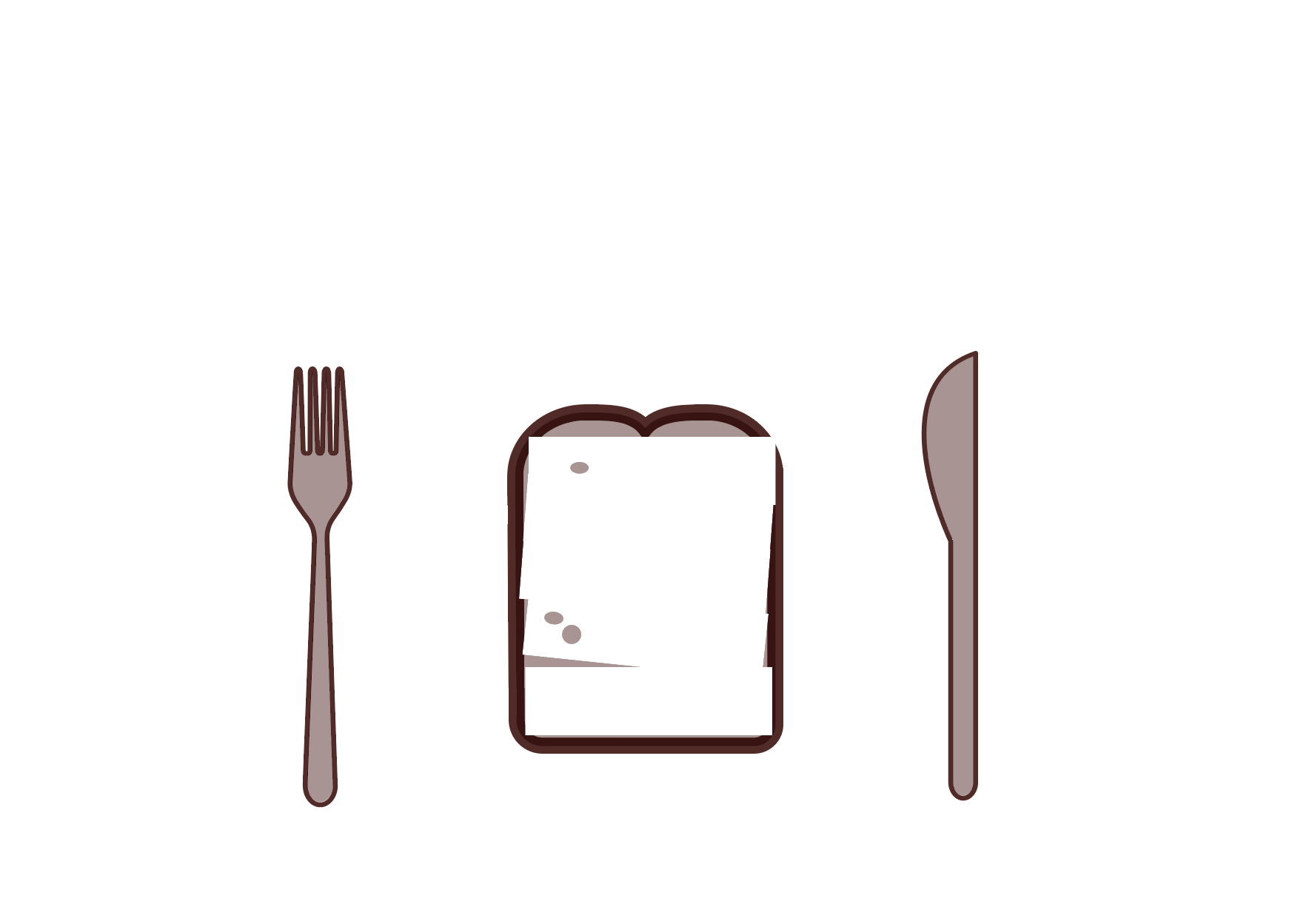
Omdat je hebt gewerkt met een opacity kun je nu per laag heel makkelijk van alles de kleur in zwart veranderen.
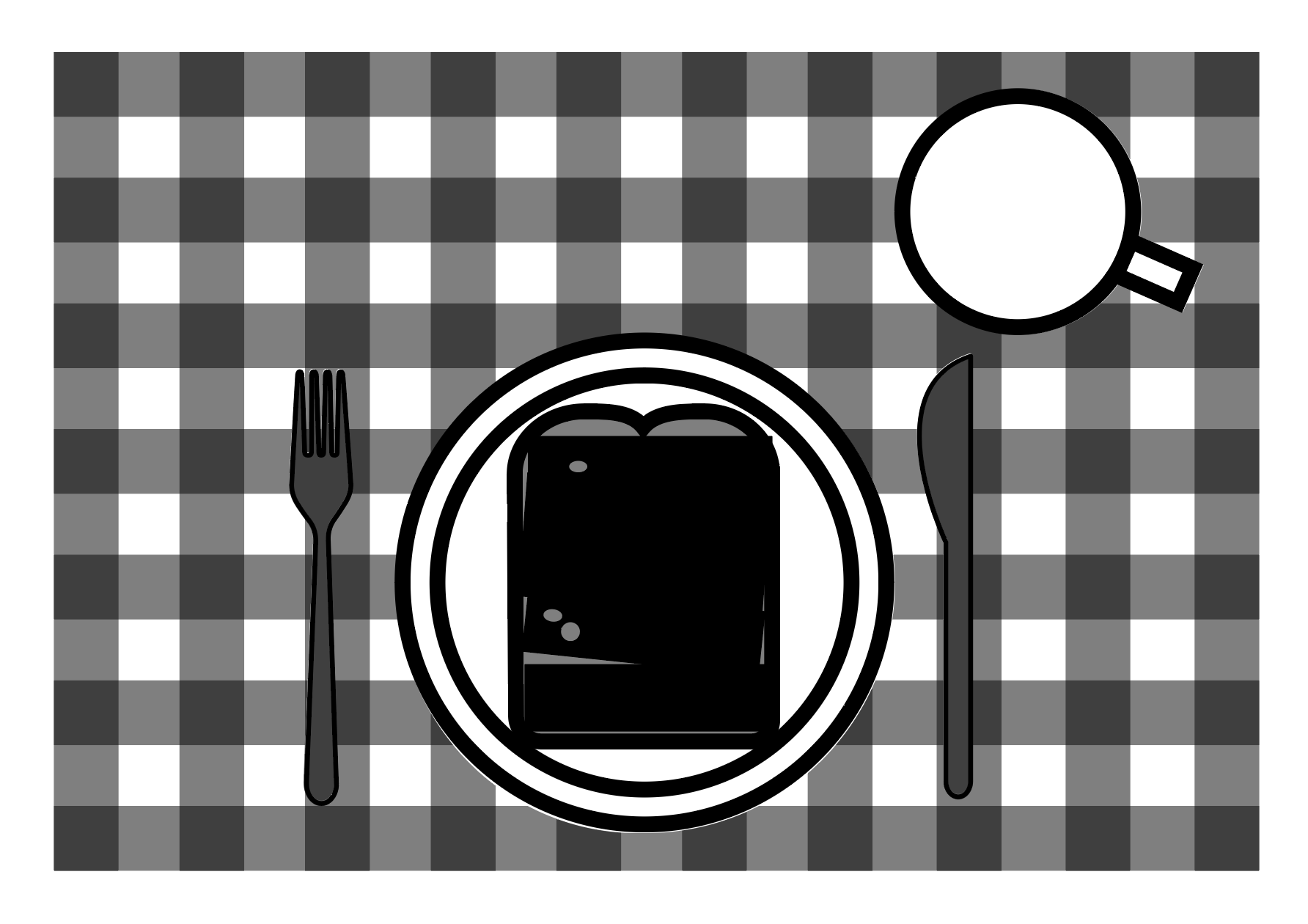
Deze kun je vervolgens per laag opslaan als PDF bij file > save as Adobe PDF, noem het bestand dan de kleur die het moet worden.
Voor zeefdruk
Als je deze techniek gebruikt om kleuren te scheiden voor zeefdrukken moeten je lagen met grijswaarden nog gerasterd worden. Zie Rasters/bitmap voor zeefdruk hoe je dat doet. Lagen die alleen zwart bevatten hebben geen bitmap nodig.
Adobe Illustrator spotkleuren
In Adobe illustrator kun je in spotkleuren werken, dit vergt wel wat voorbereiding.
Soms is het makkelijker om in lagen te werken.
PPDs
Om de spotkleuren los te kunnen opslaan moeten we eerst een PPDs bestandje installeren zodat we vanuit het print scherm aangepast kunnen exporteren. Download hiervoor ADPDF9.PPD in de bijlages.
ga naar apps -> adobe illustrator -> presets.
Maak een nieuwe map met de naam PPDs (let op, hoofdletter gevoelig)
Plak ADPDF9.PPD in deze map.
Bij elke nieuwe versie moet je dit opnieuw toevoegen.
Spotkleuren inladen in illustrator
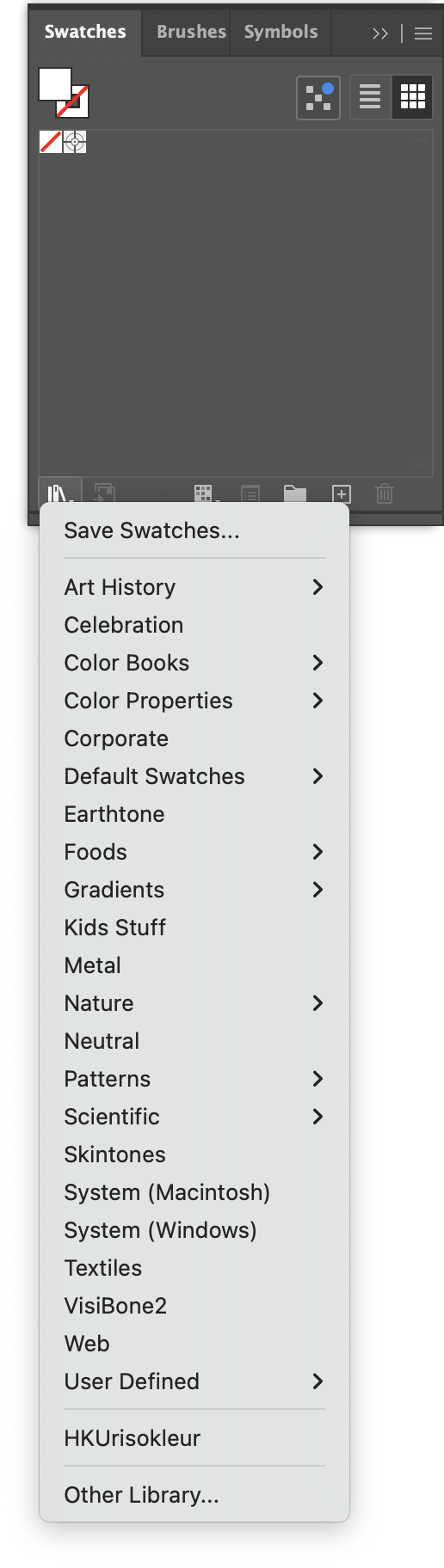
In de bijlage staat een bestandje met de risokleuren die de werkplaats op Oudenoord heeft, download deze en sla het op een vindbare plek op.
Ga naar swatches > OtherLibary.... en zoek in je bestanden naar het swatches bestand dat je net hebt gedownload.
Laad deze in en zet ze in je swatches.

Je kunt ook zelf spotkleuren aanmaken als je bvb wilt gaan zeefdrukken en daar zelf een kleur gaat mengen of je bij een andere riso drukkerij gaat drukken die andere riso kleuren hebben dan wij.
Je vindt alle riso kleuren op stencil.wiki .
Druk onderaan bij swatches op +
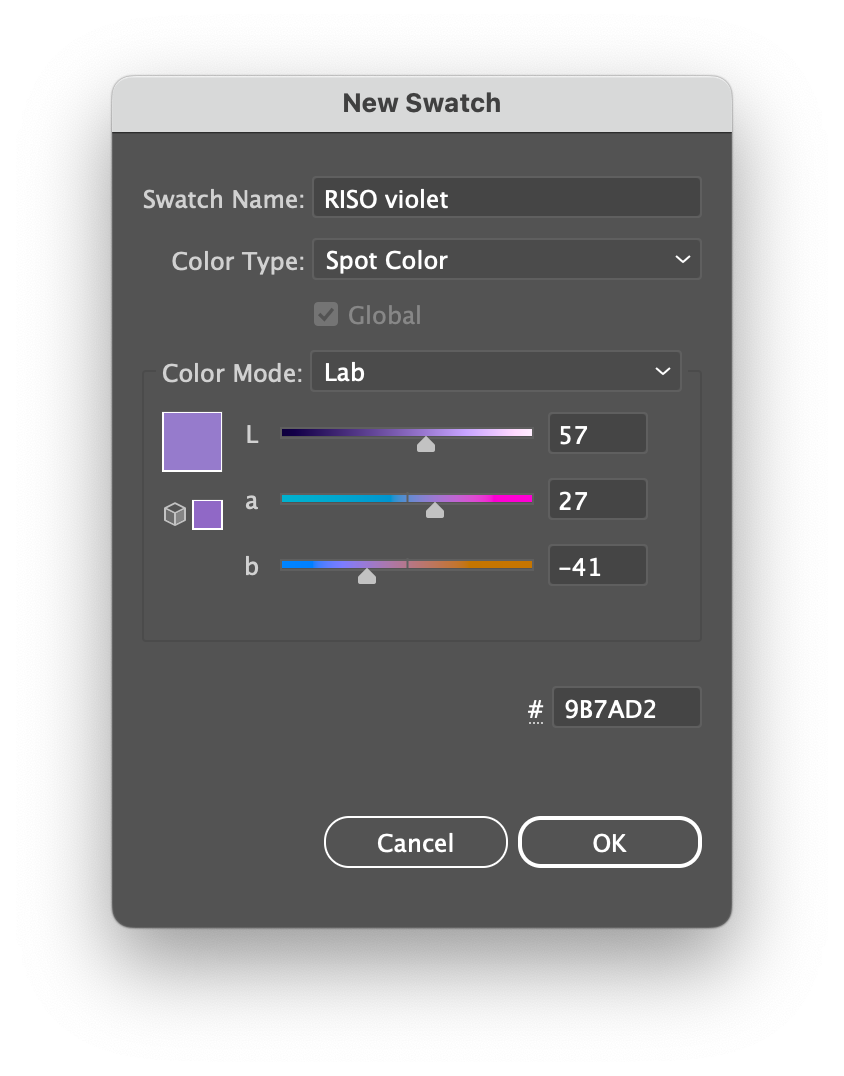
Kies vervolgens bij Color type voor Spot Color, ik kies hier voor color mode lab en voer dan de Hex code van de stencil wiki in.
Bestand voorbereiden
Maak je werk zoals je gewend bent in illustrator maar gebruik de spotkleuren als kleuren en zet als je kleuren wilt mengen de opacity op multiply, dan kun je zien hoe je kleuren ongeveer gaan mengen. Als je ze op normal zet dan creërt hij een knock out in de uiteindelijke scheiding.
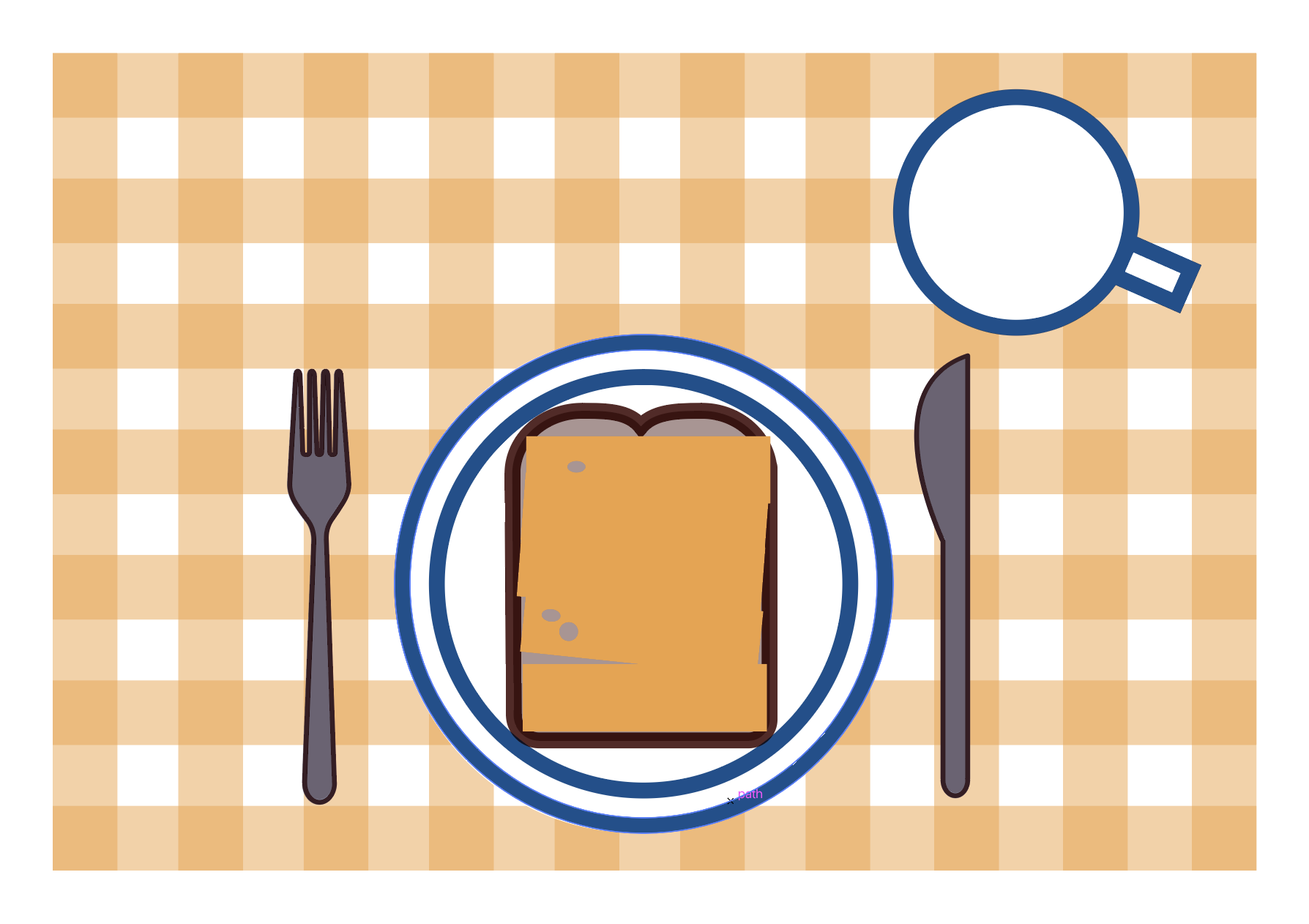
In dit voorbeeld heb ik blauw, sunflower en burgundy gebruikt.
Vervolgens ga je naar File > print
Kies bij printer Adobe Postscript File en dan PPD Adobe PDF 9.0
Kies bij General het juiste papierformaat.
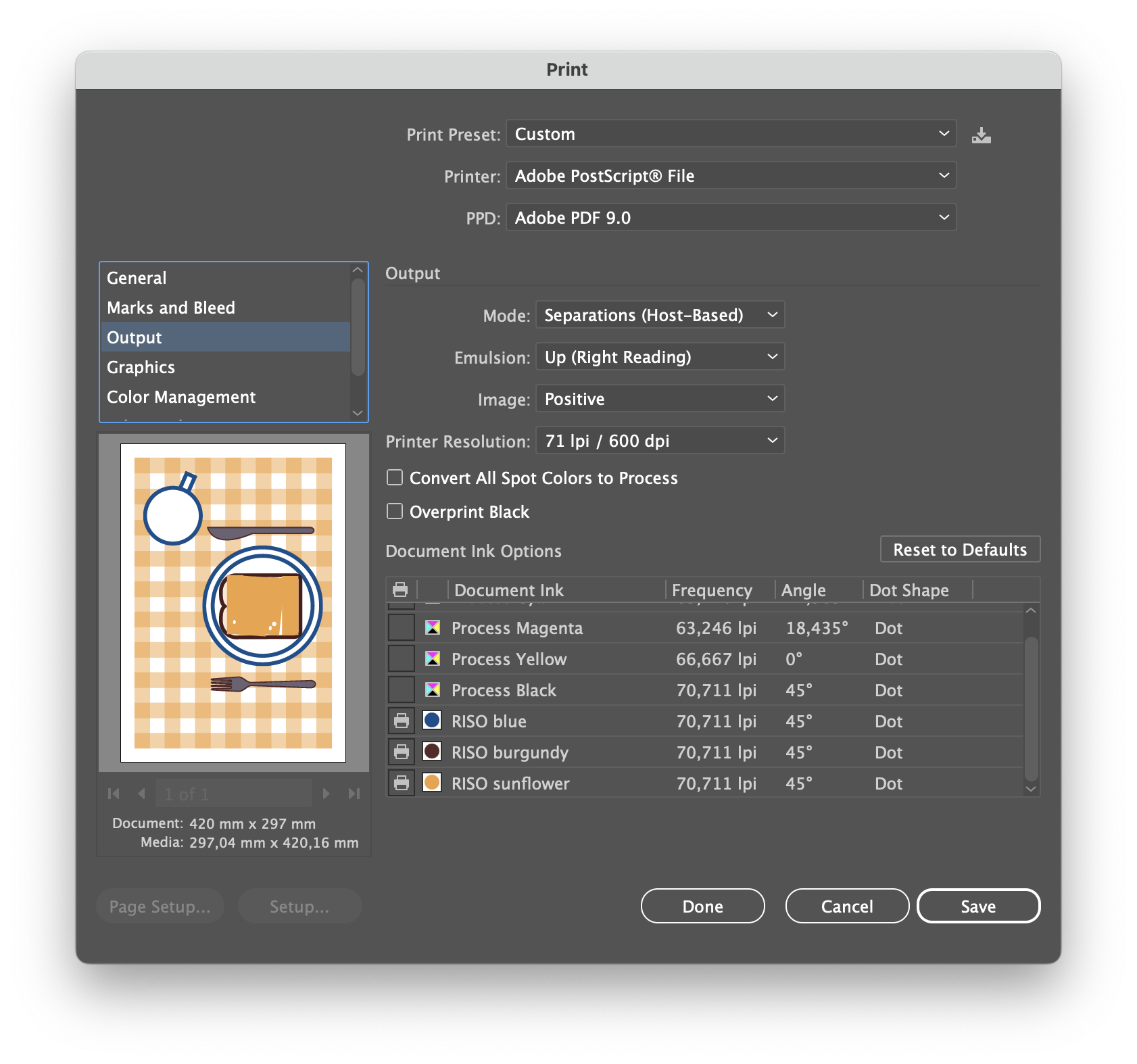
Vervolgens bij Output selecteer je de mode Seperations (host-Based)
Ga dan naar het kopje Advanced
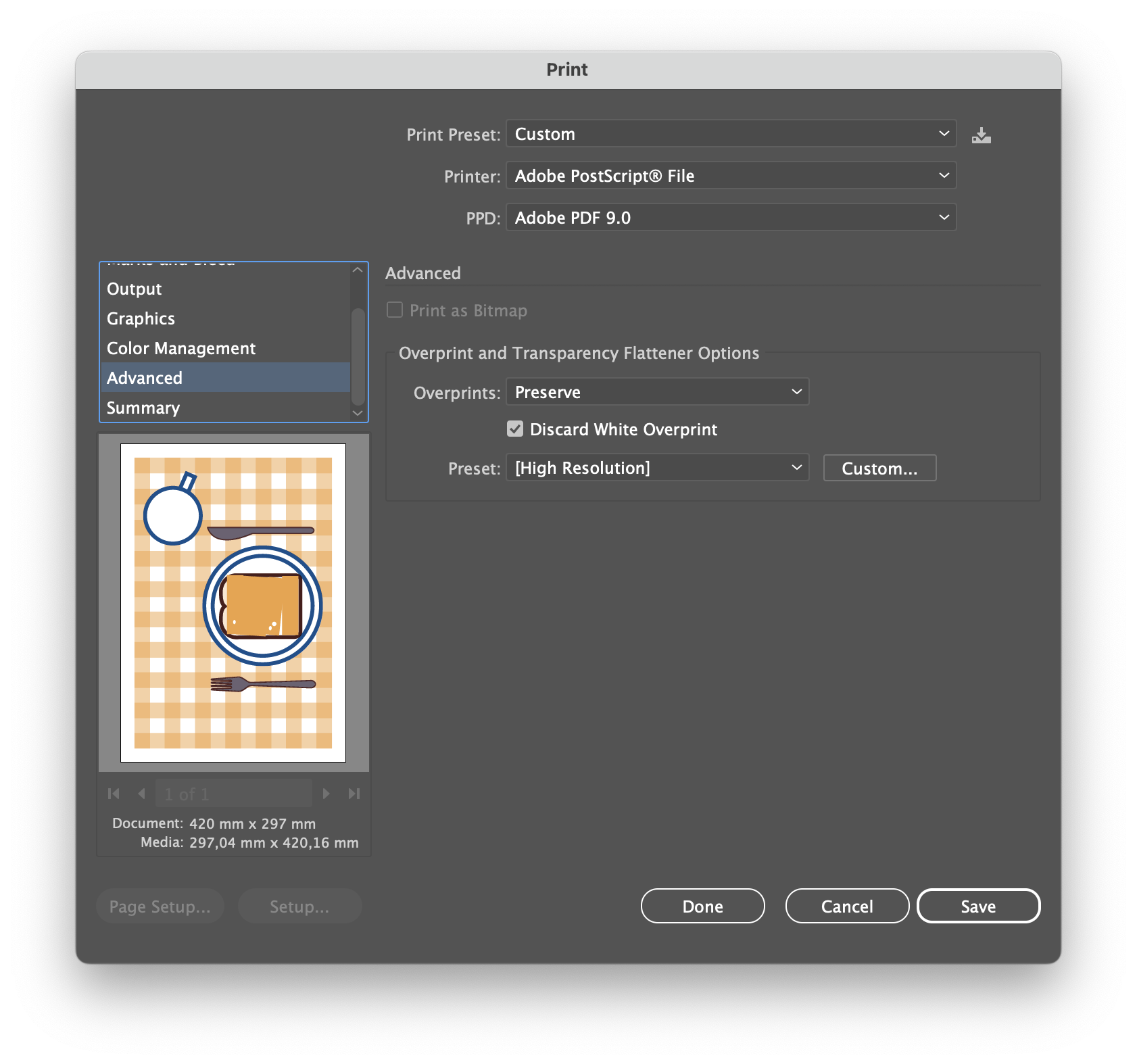
Zeg bij overprints Preserve en bij Preset High Resolution. Zeg vervolgens Save.
Hij slaat nu een .ps bestand op.
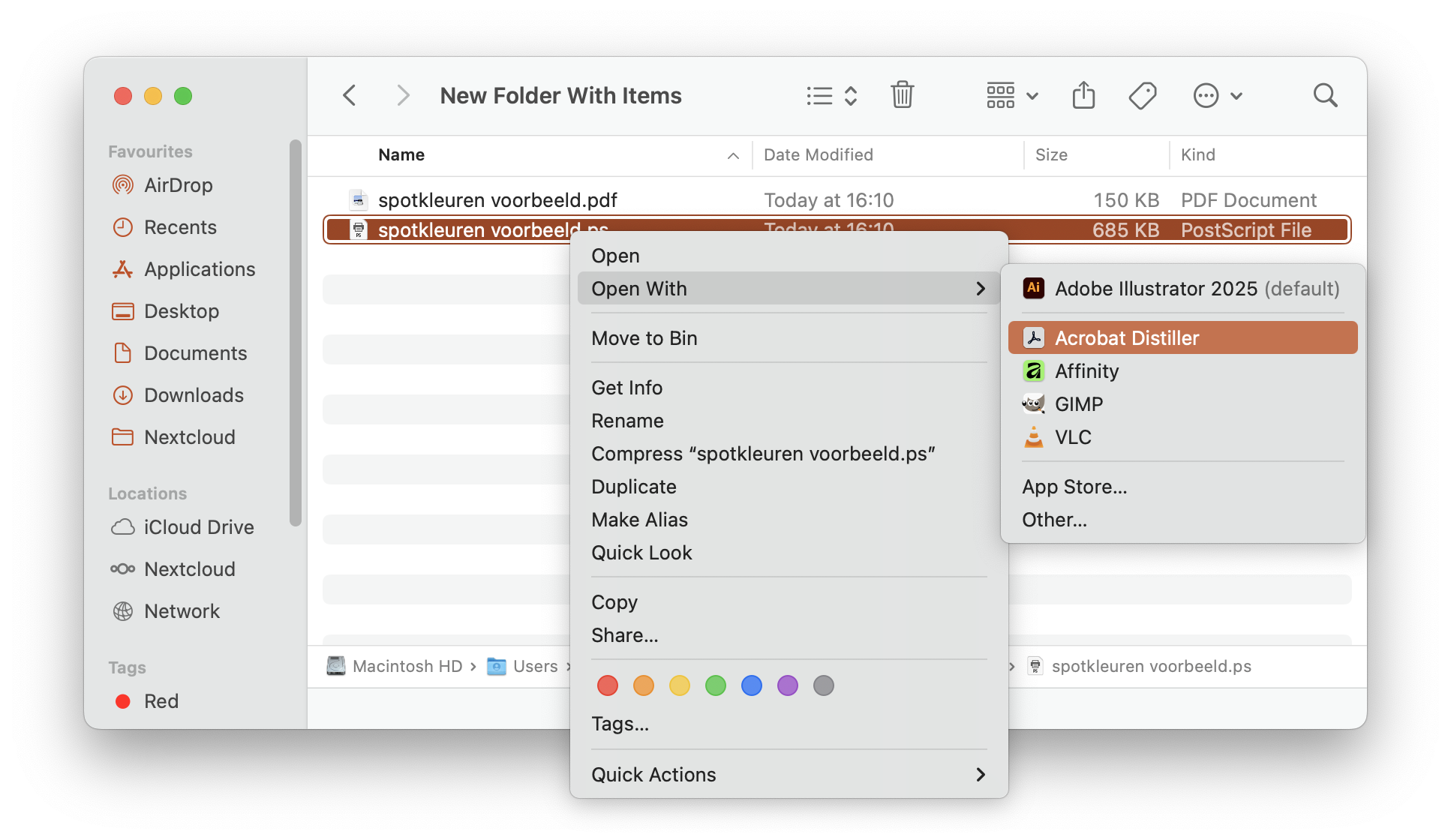
Ga naar dat bestand in je documenten en open dit met Acrobat Distiller, deze slaat hem vervolgens op dezelfde locatie op als PDF met de gescheiden kleuren.
Voor zeefdruk
Als je deze techniek gebruikt om kleuren te scheiden voor zeefdrukken moeten je lagen met grijswaarden nog gerasterd worden. Zie Rasters/bitmap voor zeefdruk hoe je dat doet. Lagen die alleen zwart bevatten hebben geen bitmap nodig.
Extra :)
Risolve
Hier legt de riso studio Risolve een aantal methodes uit:
Risotto
Deze website van Risotto studio uit glasgow is erg mooi en handig: https://risottostudio.com/pages/tools